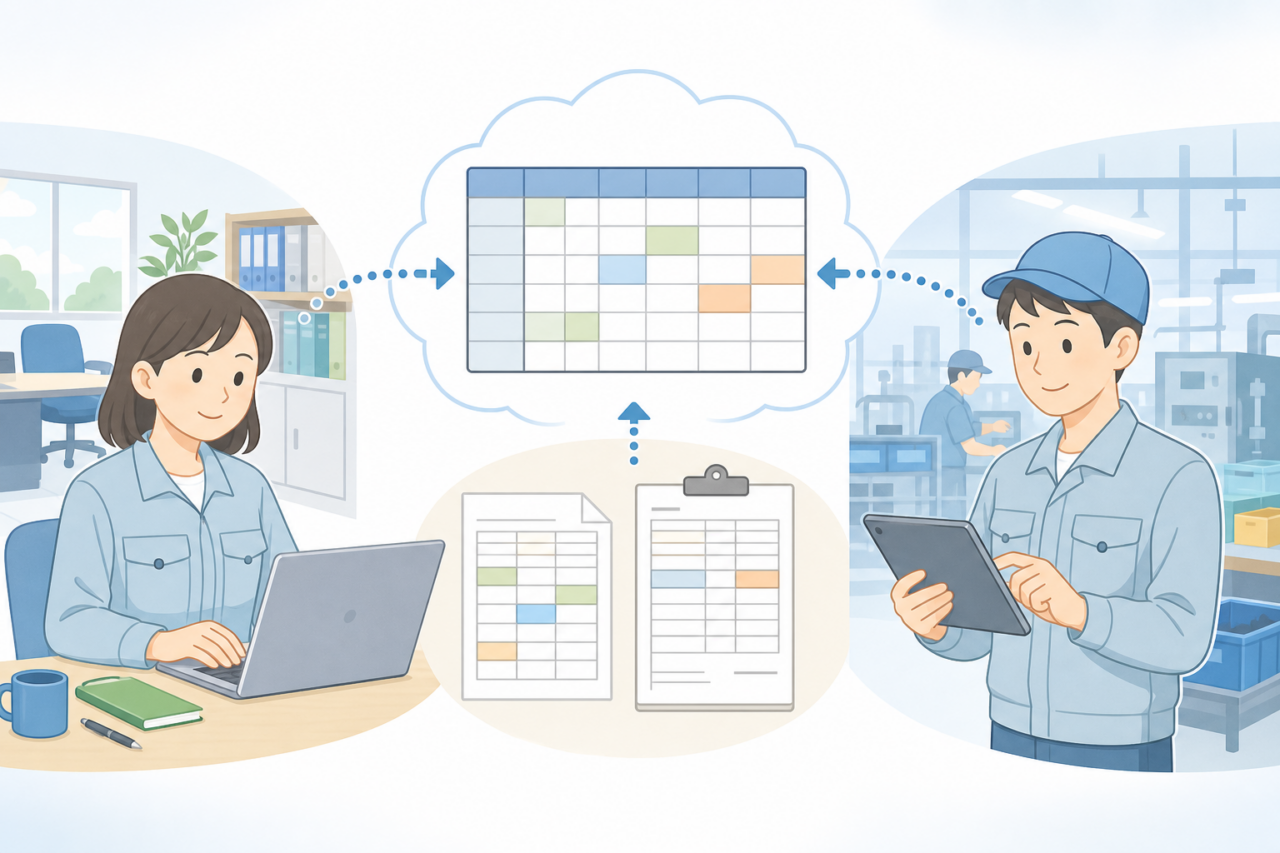
同じ表を更新しているはずなのに、人によって納期や数量が違う。こうした場面では、ソフトを替える前に、誰がどの記録を正しい情報として更新するかを決めましょう。Googleスプレッドシートは日常の共有表を試す候補になり、Excelも利用環境が対応していれば共同編集の候補になります。まず帳票を一つ選び、入力、計算、印刷、提出までの流れで比べると、自社に合う使い分けを考えやすくなります。
ここでは、既存の見積書、工程表、検査表を残しながら、日常の更新を共有したい担当者向けに進め方を説明します。会社全体の帳票を一度に変えるのではなく、最新版が分かりにくい表から試します。ただし、便利に開けても計算や提出条件が崩れては業務へ使えません。元の帳票を残し、移せる範囲を調べてから切り替えることが前提です。
| 状況 | 判断 | 最初の対応 | 次に調べること |
|---|---|---|---|
| 複数人が同日に進捗や予定を追記する | 共有表を候補にする | 管理者と編集者を決め、1表だけ共有する | 入力範囲、権限、更新漏れ |
| 紙で配る、または提出先の形式が決まっている | 既存Excelを維持して出力を試す | 原本の保存場所と更新担当を統一する | 印刷範囲、改訂日、旧版の扱い |
| 日常更新と提出用帳票の両方がある | 併用 | 日々の更新元と発行済みの固定版を分ける | 転記担当、締め時刻、照合項目 |
| マクロや外部参照を使っている | Excelを維持して検証 | 変換対象から一度外す | 代替方法と計算結果の一致 |
ExcelとGoogleスプレッドシートは「同じ表を誰がいつ更新するか」で選ぶ
朝礼前に現場が予定を直し、事務所がその内容で納期を回答するなら、同じ時点の情報を見る仕組みが欠かせません。一方、取引先指定の様式で提出する帳票では、内容に加えて出力形式も条件になります。どちらのソフトでも、入力しやすいことと正式な記録として使えることを分けて見ます。冒頭の表は候補を選ぶ入口であり、製品名だけで採否を決める表ではありません。
Excelの共同編集には、対応するアプリ、ファイル形式、保存先などの条件があります。Microsoftの公式案内(https://support.microsoft.com/ja-jp/excel/get-started/collaborate-on-excel-workbooks-at-the-same-time-with-co-authoring)で、自社の環境と照らしてください。また、Google側へ変換しても、既存の数式や印刷結果がそのまま再現されるとは限りません。普段使う端末で更新できるかと、帳票としての結果が合うかの両方を試しましょう。
日常管理表は共同更新の条件をそろえて試す
メール添付で同じ表のコピーが増える、別の人の入力が終わるまで待つ。こうした負担があるなら、進捗表、納期回答履歴、在庫の増減記録、当番表、工具貸出記録などを共有化する余地があります。Googleスプレッドシートを候補にする場合も、利用できる社内アカウントと情報の取扱条件を先に調べます。Excelで共有できる環境なら、既存の帳票を保ったまま試す方法と比べてください。
共有範囲を広げる前に、帳票を管理する担当を決めます。列や数式を変える人、日々入力する人、読むだけの人を分け、数式列や集計欄を不用意に変更しない設計にしましょう。権限の設定と運用上の約束が一致するかは、利用者の権限で試します。工具の記録なら、工具貸出管理表の記入項目と返却ルールを参考に、貸出、返却、点検後の扱いをどの欄で追うかを決めると、共有する目的がはっきりします。
印刷や計算の結果を照合するまで既存Excelを維持する
既存のExcelで改ページや見出し、用紙方向を調整している帳票は、移行先の出力を検証するまでその原本を使い続ける方法があります。Googleスプレッドシートでも印刷はできますが、画面が似ているだけで提出条件に合うとは判断できません。検査表や取引先指定の資料は、普段の用紙とプリンターで全ページを比べ、欠落、文字切れ、縮小による読みにくさを調べてください。
数式、マクロ、外部参照、特殊な書式を使うブックは、計算と処理の結果まで照合します。ファイルが開けることと、元の業務を再現できることは別です。代替が決まらない機能は移行対象から外し、既存環境を維持します。その場合も、保存先、更新担当、改訂日を先頭シートや管理台帳へ記し、担当者の端末にしか原本がない状態を避けましょう。
5つの質問で帳票ごとの保存先と運用方法を決める
次の5問を、帳票を入力する人と受け取る人で読みます。回答の数でソフトを決めるのではなく、共同更新したい理由と、提出・計算・通信の制約を書き出すための質問です。帳票一覧に判断理由と試す環境を残してください。通信が使えない場所では、実際の端末と設定で扱える範囲、代替記録、復旧後の反映方法までを条件に含めます。
- 同じ時間帯に二人以上が更新するか。
- 現場、事務所、外出先から同じ最新版を頻繁に参照するか。
- 決まった印刷レイアウト、または提出先指定のExcel形式があるか。
- 複雑な数式、マクロ、外部参照、細かな書式設定を使っているか。
- 通信できない場所・時間にも更新が発生するか。
質問1と2が中心なら共有表を試す理由になります。質問3または4に制約がある場合は、既存のExcelを維持しながら出力や計算を検証します。日常更新と提出で条件が違うなら、役割を分けた併用も候補です。ただし、質問5に当てはまる場合は、どちらを選んでも通信停止時の記録と復旧後の照合を先に決めます。ソフトの選択だけで記録が途切れる問題は解消しません。
併用するなら「入力用」と「正式帳票」を同じ役割にしない
併用するときは、日々の状態を更新する記録と、提出時点の内容を固定した記録を分けます。共有表を日常の更新元にするなら、提出用Excelはその時点の内容から作り、発行後は勝手に書き替えない扱いにします。後から変更が生じたときは、更新元と発行済みのどちらへどう反映するかを決め、訂正版の関係を残します。同じ項目を両方で自由に更新すると、正しい内容が分からなくなります。
納期回答履歴を転記する例では、営業が締め時点の受注番号、回答予定日、変更理由を提出用Excelへ反映し、製造が元記録と件数、日付、数量を照合します。作成日時、照合担当、参照した版を残し、提出の承認を得る手順があればそれも通します。表が一致しただけで提出許可と扱わないことがポイントです。適用する版を区別する考え方は、クラウド図面の版管理ルールにもつながります。旧版は使用を止める対象と、履歴として保管する対象を分けてください。
名前の例として、更新元を「納期回答_入力用」、提出用を「納期回答_提出用_YYYYMMDD」、保管用を「納期回答_控え」とします。ただし、同じ日に改訂する場合は日付だけでは区別できません。版や発行時刻を加え、控えにも提出先、提出日時、対応する版が分かる情報を持たせます。入力用の共有場所と発行済みの保管場所を分け、名前だけでなく閲覧・編集の権限も合わせましょう。
複数のExcel帳票は、項目ごとの転記元と転記先を決める
複数のExcel帳票を残す場合にも、同じ考え方が使えます。受注番号と明細番号を対応させ、受注数量、実出荷、今回の指示についてそれぞれ記録元を決めます。下の表は受注A-047/明細01、9月24日10:00時点の架空例です。数量が同じ欄に見えても、予定なのか確定した実績なのかで扱いが変わることに注目してください。
| 転記する情報 | 正式な記録元 | 転記先と照合 |
|---|---|---|
| 有効な受注数量200個 | 変更が承認・反映された受注明細 | 出荷指示の受注数量欄。明細番号と変更版を照合 |
| 確定した出荷累計80個 | 実出荷の記録 | 今回前累計欄。対象明細と集計の基準日時を照合 |
| 今回の出荷指示40個 | 今回の承認済み出荷指示 | 梱包・出荷前の照合へ渡す。未出荷の間は実績累計に加えない |
上の例では、未出荷残は200−80=120個です。指示した40個はまだ実績へ加えず、実出荷を記録して確定した後に累計120個、残数80個とします。転記担当は元記録の番号、版、基準日時を残し、照合担当が数量の意味と対象明細を読み合わせます。自動連携しない帳票は手作業で反映し、訂正が出た場合は対応表から反映先をたどってください。
既存Excel帳票を移す前に試す8項目
移行試験には、通常の記入だけでなく空欄、訂正、例外を含む試行用コピーを使います。業務情報の取扱条件に合わせて匿名化し、原本を直接変換したり試験結果で上書きしたりしません。下の8項目を担当者と見比べ、元の結果と違う部分を記録します。差異の理由と扱いが決まるまでは本運用へ切り替えず、既存環境を続けられるようにしておきましょう。
- 帳票管理者が、原本と区別できる試行用コピーを作成した。
- 入力担当が、通常時・空欄時・修正時の数式結果を原本と照合した。
- 日付、時刻、数量、表示形式を元の値と照合した。
- 結合セル、入力規則、プルダウン、保護範囲を利用者の条件で試した。
- 印刷範囲、改ページ、見出しの繰り返しを全ページで比べた。
- 提出担当が、実際に使う用紙とプリンターで印刷し、提出条件と照合した。
- マクロと外部参照の有無を記録し、ある場合は代替方法が決まるまで移行対象から外した。
- 現場の入力者が試行期間中に、入力漏れ、権限、検索のしやすさを記録した。
試行期間は、通常の入力、訂正、引継ぎ、提出を一巡できるよう帳票の使用頻度に合わせます。試行記録には、帳票名、発生日、調査担当、項目、期待した結果、実際の結果、対応方針を残してください。口頭で直した問題も、直した日と再試験の結果を記します。問題が出なかったという印象だけで終えず、どの条件を試したかを残すと採否を判断しやすくなります。
小規模チームで始める共有表の管理ルール
共有運用は一〜二帳票から始め、管理者、編集者、閲覧者の役割を先頭や管理台帳へ示します。管理者は共有先、構成、数式、保存と復元を管理し、編集者は指定された欄を入力します。読むだけの人へ編集権限を渡さないことも基本です。管理者が不在のときに権限変更や不具合へ対応する人も決め、担当交代で運用が止まらないようにしましょう。
見出しを固定し、入力欄は色と列名の両方で示すと、初めて開く人も入力先を探しやすくなります。ただし、更新日、更新者、備考だけでは、上書き前の値まで追えません。訂正前後の内容、理由、担当、日時を残す方法を別に決めます。列や数式を変える際は、希望する内容と理由を受け付け、管理者が影響範囲を調べて反映日を記録してください。
運用開始前には、履歴をたどる方法と、誤って消した場合の復元を試します。控えが保存されていても、対象の版へ戻せるかは別に調べます。異動や退職時には共有先と管理台帳を更新し、担当交代後も原本へアクセスできる状態を保ちましょう。業務データのバックアップ頻度と保存先を決める方法を参考に、保存、復元、復元後の差異照合までを担当に割り当ててください。
納期回答履歴表でExcel・Googleスプレッドシート・併用を仕分ける
納期回答履歴の仕分け例が下の表です。営業、製造、購買が同日に更新するため日常の記録は共有し、検証済みの提出用Excelへ締め時点の内容を渡す想定にしています。これは併用を試す例であり、どの会社にも同じ方式を勧めるものではありません。納期回答履歴表の記入項目と記入例も参考に、回答待ち、回答済み、変更、相手の受領をどこで追うかを決めてから自社の表へ当てはめます。
| 仕分け項目 | 記入例 |
|---|---|
| 帳票名 | 納期回答履歴 |
| 主な入力者 | 営業、製造、購買 |
| 更新頻度 | 回答変更時。複数人が同日に内容を参照する |
| 印刷・提出要件 | 取引先の指定様式で全ページの出力を照合する |
| 複雑な機能 | 入力用は基本的な計算のみ。提出版は別に出力を検証する |
| 正本 | 日常更新は共有表、発行済みExcelは提出時点の固定版 |
| 選定結果 | 併用 |
| 試行日 | 自社で定めた開始日・終了日を記入 |
初日は対象表と管理者、入力者、編集範囲、試行終了日を決め、試行用の記録を正式運用へ混ぜないよう区別します。終了日には、入力漏れ、重複、提出版との不一致、現場での閲覧性を記録から比べます。差異を解消できた範囲で継続、既存Excelの維持、役割を分けた併用を選んでください。切替え時は、試行中に発生した未反映の記録を照合してから対象を移します。
ソフトを選ぶ前に紙を残す範囲も考えたい場合は、紙台帳とスプレッドシートの違い|工場に合う選び方が参考になります。ひな形から作りたい場合は、無料テンプレートと有料テンプレートの違い|業務で迷わない選び方で、自社の入力項目、対応環境、付属説明の合い方を比べましょう。選んだ表もそのまま採用せず、今回の試行手順で業務に合うかを見てください。
よくある質問
ExcelファイルをGoogleスプレッドシートで直接編集した場合、元のExcel形式のまま管理してよいですか?
Excel形式のまま編集する方法と、Googleスプレッドシート形式へ変換する方法は区別します。どちらでも試行用コピーで数式、書式、出力結果を照合し、正式な更新元を決めます。また、Googleのシート・範囲の保護を使うには形式の変換が条件になる場合があります。公式案内(https://support.google.com/docs/answer/1218656?hl=ja)を参照し、拡張子が同じだから機能も同じと判断しないでください。
共同編集する表で数式や見出しを消されないようにするには、どこを保護しますか?
見出し、数式、集計、入力規則を管理する範囲と、日々入力する範囲を分けます。Googleの範囲保護は編集制限であり、秘密情報を見せないための仕組みとは別です。共有権限も絞り、設定後は管理者が利用者へ操作を依頼して、その権限で入力欄を更新できるかを試します。所有者自身が編集できたことを、入力担当の権限試験の代わりにしないでください。
紙で提出する帳票だけExcelに残す場合、二重入力をどう防げますか?
日々の更新元から締め時点の提出版を作る流れに限定し、転記担当、時刻、照合項目、発行担当を記します。件数、日付、数量などを元記録と照らし、発行後はその版を固定して保管します。変更があれば更新元を直したうえで訂正版を作り、旧版との対応を残してください。両方を随時直す方式を避けることが、二重入力の不一致を減らす出発点になります。
既存のExcel帳票にマクロがあるとき、移行対象かどうかはどう判断しますか?
マクロが扱う計算、転記、出力を洗い出し、担当、実行時点、期待する結果を記録します。Googleの公式案内(https://support.google.com/docs/answer/9331168?hl=ja)では、ExcelのマクロをApps Scriptで作成し直す方法を示しています。ファイルを変換すれば自動で同じ動作になるわけではありません。代替処理の結果と失敗時の扱いまで試し、成立するまでは既存のExcelを維持しましょう。
まとめ
まず日常の帳票を一つ選び、入力から計算、提出、保管までの担当と記録元を書き出してください。次に、元の帳票を残した試行用コピーで共同更新、権限、訂正、出力、復元を試します。共有しやすさだけで決めず、合わない機能は既存環境へ残すか役割を分けます。運用後も入力漏れや転記の差異を記録し、使う人が迷う箇所から見直していきましょう。