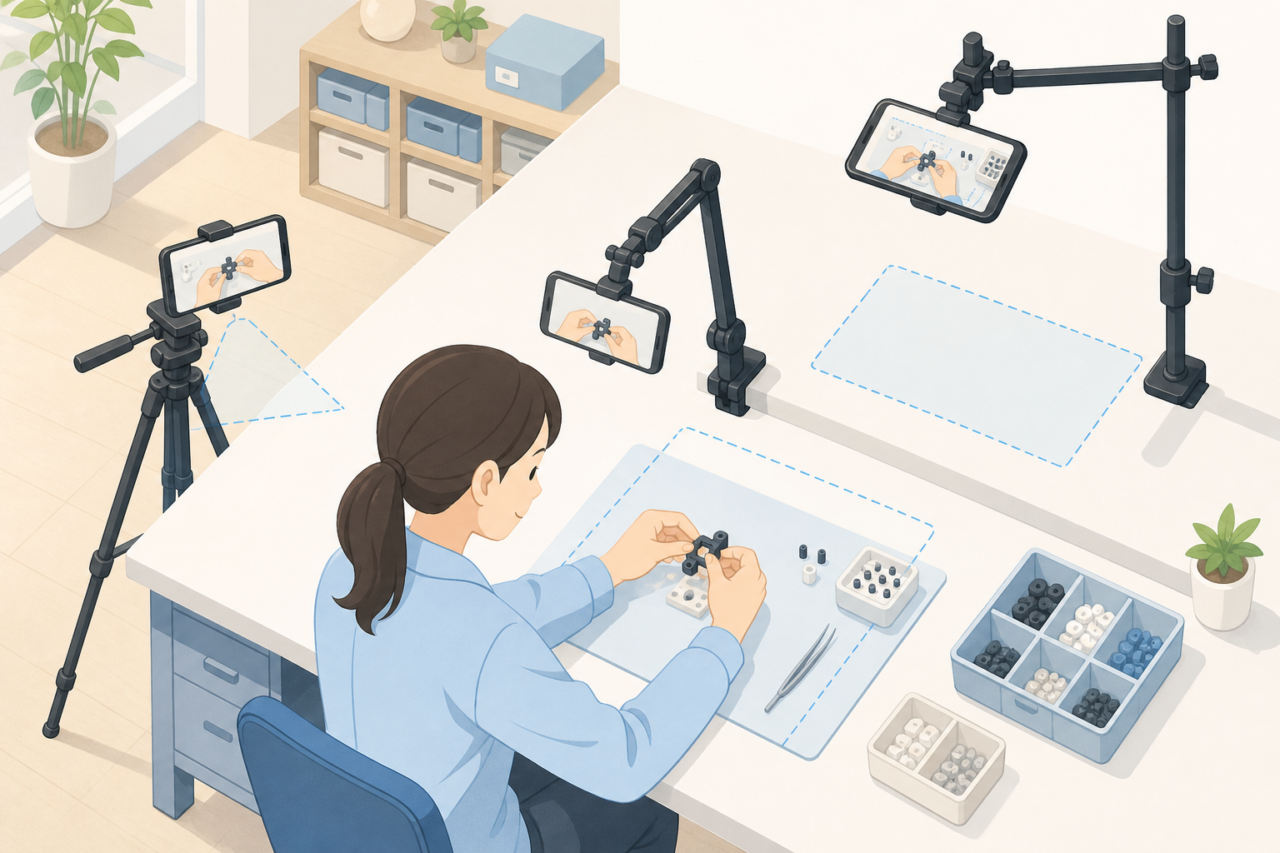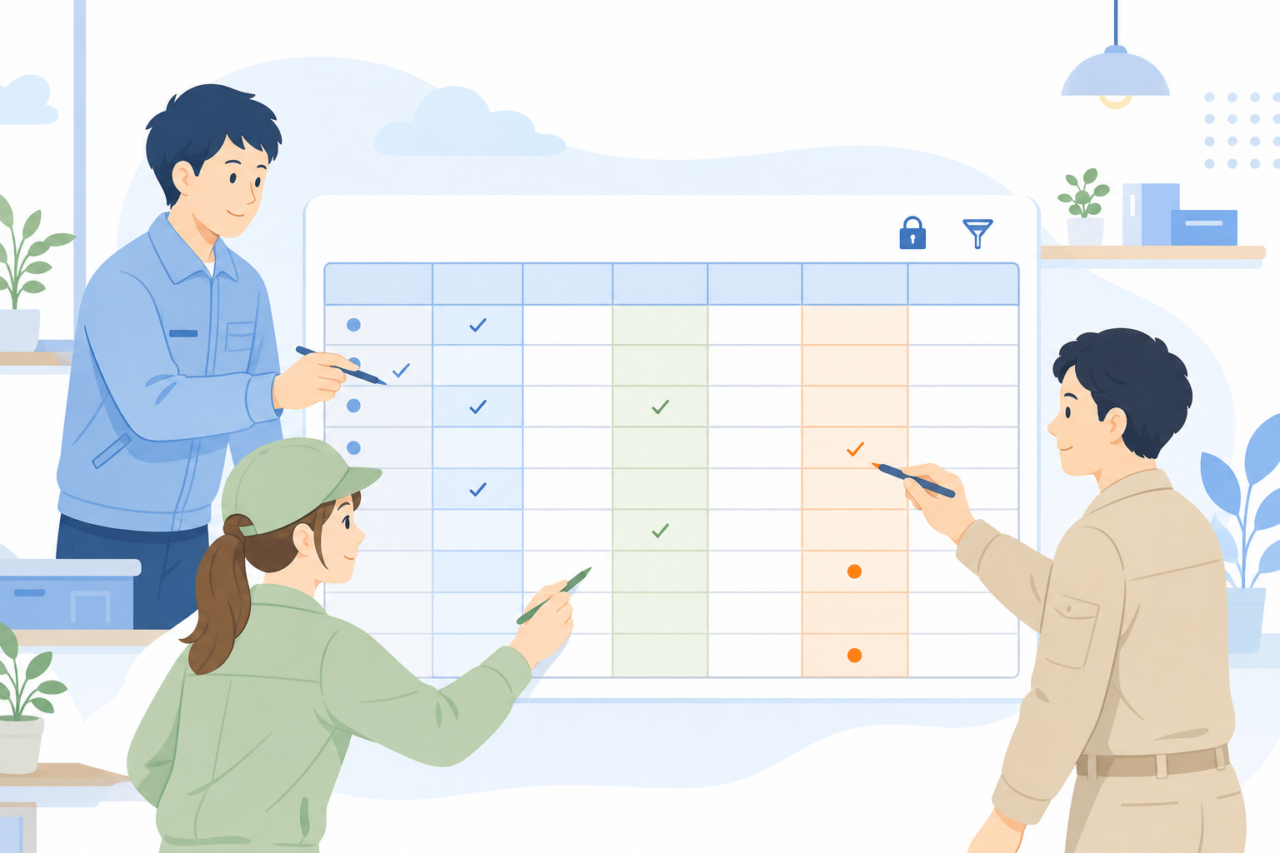
複数人で日報や点検表を使うと、誰の行へ書くか迷ったり、同じ空行を上書きしたりすることがあります。まずは共通台帳に作業者の列を置き、実際に入力した人も別に残せる形を考えましょう。そのうえで、入力行の割当、色の案内、数式の保護、PCで使うフィルタ表示を組み合わせます。この記事では、同じ様式で集計する場合と担当別の入力先を設ける場合を比べ、現場へ配る前の試験まで説明します。
| 状況 | 判断 | 最初の対応 | 次に点検すること |
|---|---|---|---|
| 全員が同じ日報・点検表を使う | 共通台帳型 | 作業者と入力者を分け、1行を1件の記録にする | 作業者別のフィルタ表示を作る |
| 作業者ごとに工程や記入項目が異なる | 個人別シート型 | 同じ帳票の列順・規則と集計項目の対応を決める | 集計対象と担当変更時の手順を決める |
| 数式や集計欄が消える | 保護範囲を見直す | 見出し・数式列・確定済み行を保護する | 作業者アカウントで入力試験をする |
| 他人の表示まで絞り込まれる | 通常のフィルタを使わない | 作業者ごとのフィルタ表示を保存する | PCでフィルタ表示の名前と条件を点検する |
作業者別に入力欄を分ける前に決める3つのルール
設定を始める前に、1件として残す作業と入力担当を決めます。同じ列へ書いてよい人が分かっても、複数人が同じ空行を選べば衝突するためです。管理者は説明用シートを1枚用意し、行を割り当てる人と新しい行を使う手順も示します。作業者と班長が入力前に読める場所へ、次の3つのルールを載せましょう。
- 1行は1件とし、割当を決めて同じセルへ複数人が書き始めない
- 作業者の記入欄、班長・管理者の点検欄、自動計算欄を分ける
- 未点検、該当なし、入力忘れを区別し、状態と未記入の扱いを決める
停止時間記録なら、作業した人が発生内容、開始と終了の日時、実施した対応を残し、班長は内容を点検した人と日付を記入します。停止中で終了時刻が未記入なら、計算欄を停止時間ゼロとして扱わず、継続中と分かる状態にします。また、未点検、該当なし、入力忘れを同じ空欄へ寄せると区別できません。状態を選ぶ欄と未記入を探す手順を設け、異常時の連絡や所定の初動は入力の完了を待たずに行います。
作業者名は候補から選ぶ形にすると表記ゆれを抑えられます。ただし、その名前を選んだことだけで本人が入力した証拠にはなりません。代理入力を含めて入力者を別に残し、個人の利用アカウントと役割を対応させます。背景色も入力場所の案内なので、列名や短い注記を添え、誤編集を抑える箇所には保護設定を使います。
共通台帳型と個人別シート型はこの流れで選ぶ
同じ様式を複数人で使い、日付、作業者、設備で集計するなら、元データを1か所に置く共通台帳が扱いやすい候補です。一方、工程ごとに固有の項目が多い場合は、入力先を分けたほうが迷いを減らせることもあります。下の順番は選定の目安として使い、同時入力の人数や使う端末も合わせて比べてください。同じ記録を複数の台帳へ重ねて入力しない構成を選びます。
- 入力項目は全員で共通か。共通なら共通台帳型へ進む
- 1件を作業者と班長など複数人で仕上げるか。該当するなら共通台帳型を候補にする
- 担当者別・設備別・日付別に集計するか。該当するなら共通台帳型を優先して試す
- 担当工程によって帳票が異なり、同時入力も少ないか。両方に当てはまるなら個人別シート型を検討する
迷ったら、同じ様式の範囲で共通台帳を試し、PCでの見やすさをフィルタ表示で補います。ただし、絞り込みだけでは入力行の衝突は防げません。行を事前に割り当てる、管理者が割当を更新するといった運用が続けられるかも試しましょう。個人別シートでは選択肢や書式の改訂、担当交代、集計対象の追加が増えるため、管理者が維持できる範囲で選びます。
共通台帳は作業者と入力者を分け、縦へ記録を追加する
共通台帳は作業者ごとの欄を横へ増やさず、1行に1件の記録を残して下方向へ追加します。作業者列には実際に作業した人、入力者の欄には記入した人を残し、代理の理由もたどれるようにします。行を使う前には割当と記録の対象を照合してください。フィルタで隠れた行や見かけ上の空行へ、別の人の記録を重ねないことが前提です。
| 列 | 入力担当 | セルの扱い | 停止時間記録の記入例 |
|---|---|---|---|
| 記録日 | 作業者 | 入力可 | 2025/04/01 |
| 作業者 | 作業者 | プルダウン | 作業者A |
| 工程・設備 | 作業者 | プルダウンまたは入力可 | 加工機1 |
| 発生内容 | 作業者 | 入力可 | 材料送りが停止 |
| 開始時刻・終了時刻 | 作業者 | 入力可 | 10:10/10:25 |
| 停止時間 | 自動計算 | 保護する | 計算式による表示 |
| 対応 | 作業者 | 入力可 | 清掃実施 |
| 点検者・点検日 | 班長 | 班長のみ入力可 | 班長B/2025/04/01 |
上の表は基本列を示した2025/04/01の架空例です。入力者や代理の理由の欄は別に補います。加工機1が10:10に止まり10:25に終わった同日の例でも、清掃した事実だけで再開を認めたとは扱いません。処置、判定、再開の許可が分かる欄を現場の手順に合わせて補い、日をまたぐ停止は日付を含めて計算します。見出しを1行目に置いて固定し、入力開始行を色と注記で示しましょう。記入例は実績へ混ぜず「説明」シートに置きます。
症状と原因がまだ分かれていないなら、機械停止時間を原因別に記録し改善テーマを選ぶ方法も参考にできます。原因未特定の段階で候補から断定して選ばず、観察した事実と調査後の判断を分けて残すと、後の集計も読み違えにくくなります。
プルダウンと保護範囲で入力値と編集場所を分ける
作業者名、工程、異常の状態、処置区分には、業務で使う候補をプルダウンへ用意します。自由文のゆれを抑える役割ですが、候補を選べる人の権限や記録の正しさまで保証するものではありません。候補にない事情は所定の区分と補足欄へ残し、都合のよい既存区分へ当てはめないルールも決めます。
- 「マスタ_作業者」シートに、現在入力する作業者名を1列で登録する
- 台帳の作業者列を選び、データ入力規則の設定画面で作業者一覧を参照する
- 工程、異常の状態、処置区分にも、業務に合う候補を設定する
- 固定すべき区分は候補外の入力を拒否し、事情を残す内容は別の自由記入列へ入力する
異動や応援者の追加では、管理者が適用日を決め、一覧、入力先、権限、フィルタ、集計をまとめて点検します。新規入力の候補から外しても、過去の氏名や実績は書き換えません。同姓同名や改姓を区別するなら、社内で定めた識別番号も使います。候補を変える前に影響する範囲を洗い出し、変更日、変更者、対象を改訂履歴へ残してから切り替えましょう。
| 区分 | 背景色の例 | 保護の考え方 | 点検する担当 |
|---|---|---|---|
| 作業者が入力する列 | 淡い青 | 当日分の入力行は編集可 | 作業者 |
| 班長・管理者が記入する列 | 淡い黄 | 指定担当者だけを編集可 | 班長・管理者 |
| 数式・見出し・集計列 | 白または淡い灰 | 編集者を制限する | 管理者 |
| 確定済みの過去行 | 淡い灰 | 原則として編集を制限する | 管理者または指定の点検者 |
保護の警告と編集者の制限は役割が違います。警告を読んで続けられる設定では、誤編集そのものは止まりません。数式や見出し、確定済み行は編集者を制限し、当日の入力範囲を開ける構成を試します。ただし、全員へ同じ入力範囲を開ければ、他人の行も編集できる場合があります。個人ごとの制限を求めるなら行の割当と保護を対応させ、追加・並べ替え後にも試験します。
保護やシートの非表示は、見せてはいけない情報を隔離する仕組みとしては使えません。共有相手とアクセス権を別に決め、同じ相手に見せられない記録は別ファイルに分け、共有する範囲を限定します。設定後はPCで作業者、班長、管理者の各アカウントを使い、入力欄、班長用の欄、数式の順に試します。所有者で編集できたことを、作業者でも同じように使える根拠にしないでください。
作業者別フィルタ表示で自分の記録だけを見やすくする
PCで共同編集する台帳には、作業者別に保存したフィルタ表示を用意すると、自分の記録を探しやすくなります。通常のフィルタは他の利用者にも適用されるため、全員が個別に絞り込む用途とは分けます。下の名前は運用例です。班長用では点検状態も条件に使い、作業者未記入や対象範囲外の記録を別途拾える表示も用意します。
- 作業者用は、作業者列を自分の名前に絞り「作業者A_入力用」と保存する。新規行の割当も別に決める
- 班長用は、未点検の状態に絞り「班長_未点検」と保存する。状態の未入力行も別途探す
- 管理者用は、記録日を当月に絞り「管理者_月次点検」と保存する。日付未入力も拾う
フィルタ表示は閲覧する行を絞るもので、見えない行の編集を禁止する機能ではありません。また、Googleの案内ではフィルタ表示はPC向けで、スマートフォンやタブレットのアプリで同じ操作ができる前提にはできません。現場端末では、色と列名で入力先を示し、割当済みの行へ迷わず進めるかを試します。作業者名が空の新規行は絞り込みから外れることもあるので、行を用意する担当と入力開始の順を決めておきましょう。
個人別シートに分ける場合は書式と引継ぎを共通化する
個人別シートに分ける場合は、同じ帳票の列順、単位、選択肢、色、保護を統一します。「入力_作業者名」「管理_集計」「マスタ_作業者」のように役割から名前を付けると、入力先を探しやすくなります。工程固有の列がある帳票まで無理に同じ列数へ合わせず、管理表へ集める共通項目と対応を定義してください。月次の集計式は管理用に集め、個人シートへ重複して持たせない形を検討します。
シートを増やす前に、人数、帳票の種類、集計頻度、保守に使える時間を見積もります。担当交代時は、旧担当の入力終了、新担当の開始、権限、集計への接続を同じ日に切り替える予定を立てます。ただし、引継ぎが済まないまま日付だけで進めてはいけません。試験行が管理表に反映されるところまで照合し、未完了の記録を誰が引き継ぐかも残してください。
配布前は3役で入力から修復までを試す
配布前には、作業者、班長、管理者の3役で、入力から修正までを試します。管理者だけでは気付かない、スマホで列が見えない、同時に同じ行へ入るといった問題があるためです。本番の記録を試験で上書きせず、同じ権限構成の試験用コピーを使いましょう。保護範囲や共有設定がコピーにも意図どおり付いているかを点検してから試します。
- 作業者を候補から選び、実際の入力者を別に残せる
- 入力セルと自動計算欄を色と列名で見分けられる
- 入力例、空欄時の扱い、変更時の連絡先を説明シートに記載した
- 数式列、見出し、集計シート、作業者一覧を保護した
- 班長・管理者だけが記入する列を分けた
- PC用に作業者別、未点検、月次点検のフィルタ表示を保存し、未記入行も拾える
- 共有相手と編集権限が現在の担当に合っている
- 現場端末で割当行と入力する列が見え、同時入力で衝突しない
- 作業者アカウントで入力と貼り付けを試し、保護と入力規則が意図どおり働いた
- 試験用コピーで変更履歴をたどり、現状の保全と対象範囲の修復を試した
誤上書きが起きたら、管理者が変更履歴と記録の対象をたどり、影響した行を特定します。ファイル全体を以前の版へ戻すと、その後の正しい入力まで戻るおそれがあるため、まず現状を保全し、関係者と修復する範囲を決めます。修復後は原因に応じて割当、保護、表示、説明を直しましょう。月1回や帳票改訂時にも選択肢と権限、残りの入力行を点検しますが、退職や誤編集への対応を定期日まで待たせません。
台帳の運用が固まった後に転記の自動化を考えるなら、RPAに向いている町工場の定型業務を見分ける方法も参考になります。入力先や判断条件が曖昧な状態で自動化すると、その曖昧さも繰り返されるため、先に担当と例外時の処理を決めておきます。
よくある質問
実際の運用では、代理入力や過去記録の訂正も発生します。保護を設定しただけで解決したと考えず、誰が依頼を受け、どこへ理由を残し、いつ制限を戻すかまで決めます。以下では、担当を替える場面と誤編集が起きた場面の扱いを説明します。
作業者ごとに編集できるセルを厳密に分けると、班長や代理担当者は入力できなくなりませんか?
代理入力を認める範囲に限り、班長や代理担当者へ編集を許可します。実際の作業者と、代理で入力した人を別々に記録し、理由と入力した時点も残します。他人のアカウントを借りたり、作業していない人を実施者として記入したりしないでください。代理の記入が済んだことと、班長による内容の点検も分けます。
入力済みの過去行を後から修正したい場合、いつ・誰が編集できるようにすればよいですか?
確定済み行は通常の編集から外し、訂正の依頼を受けた管理者か指定担当が元資料と照合して変更します。変更前後の値、理由、日付、変更者を残し、集計への影響も調べます。保護を外すなら対象行・列と作業時間を限定し、作業中の重複編集を防ぎましょう。訂正後に保護を戻したことまで実際の権限で試します。
フィルタ表示を作ったのに、他の作業者の画面が変わる場合はどこを調べますか?
まず通常のフィルタを触っていないか、保存したフィルタ表示の中にいるかを見ます。PCの別アカウントで同じ台帳を開き、片方の絞り込みがもう片方へ影響しないか試してください。保存する表示条件と、その条件で見える行を変える実データの編集は別です。名前や日付を書き換えた結果として行が消えた場合は、表示の不具合と決めつけず記録の変更もたどります。
作業者名の変更や退職者の削除は、どの順番で行えば過去記録を壊さずに済みますか?
変更前に、その名前を使うフィルタ、集計、入力先、権限を洗い出し、切替日と引継ぐ人を決めます。新規入力用の候補から外しても、過去の記録は残します。退職者のアクセス停止は候補一覧の更新とは別に行ってください。旧担当の編集停止、新担当への案内、集計の試験を同日に組み込み、変更日と担当者を履歴へ記録します。
参考にした公式情報
設定画面の名称や対応端末は変更されることがあります。以下の公式ヘルプで使う機能の範囲を読み、作業者のアカウントと現場端末で試してから運用へ反映してください。特にPCのフィルタ表示とアプリの通常フィルタ、警告と編集制限は取り違えないようにします。
- シートを保護する、非表示にする、編集する – Google ドキュメント エディタ ヘルプ
- セル内にプルダウン リストを作成する – Google ドキュメント エディタ ヘルプ
- データの並べ替えとフィルタ – Google ドキュメント エディタ ヘルプ
- スプレッドシートでの共同編集 – Google ドキュメント エディタ ヘルプ
まとめ
まず共通台帳を候補にし、1行を1件とする記録の単位、作業者と入力者、行の割当を決めましょう。そのうえで、プルダウンと色の案内、数式・確定済み行の保護、PCのフィルタ表示を組み合わせます。導入後は入力漏れや未点検行、誤編集が生じた場面を追い、表示だけでなく担当や権限まで見直します。別の人が同時に入力する試験と、元記録を守りながら訂正する試験を済ませることが、使い続けられる台帳へつながります。