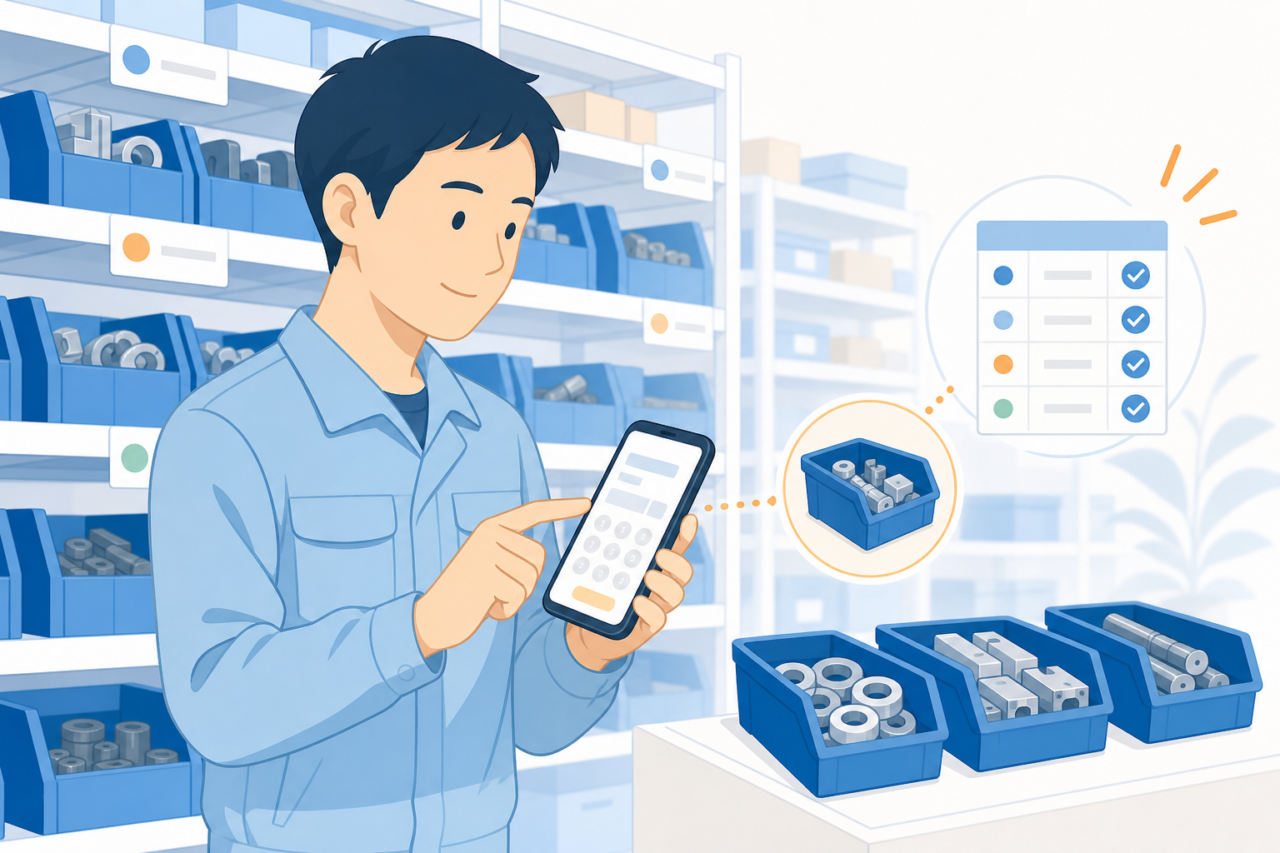
スマホで棚卸数量を入力するなら、まず「1品目・1棚番・1回のカウントを1送信」とする記録を基本に考えましょう。誰がどの棚の何を数えたかが対応していれば、転記だけでなく、数え直すときの探し直しも減らせます。ただし、同じ棚でもロットや所有者、保管状態、単位を分けて数える品目は、その区分ごとに回答を分けます。
紙の一覧をそのまま小さな画面へ移すと、欄を探す間に数えた対象を見失うことがあります。そこで本記事では、GoogleフォームとGoogleスプレッドシートを使い、棚前の入力から差異の照合までをつなぐ設計例を紹介します。入力ができるだけで完了とせず、回答が届かない場合や数え直しも含めて試す流れです。画面や利用範囲は、使うアカウントの公式案内と照合してください。
| 状況 | 判断 | 最初の対応 | 次に照合すること |
|---|---|---|---|
| 紙からの転記が負担 | フォーム入力を試して採否を決める | 1送信を1品目・1棚番にする | 回答が表計算へ残るか |
| 同じ品目を複数棚に置く | 品目単位で合算しない | 棚番ごとに別送信する | 棚番+品目コードで追えるか |
| 数え直しが起きる | 初回回答を削除しない | 再カウント区分を選んで再送信する | 理由と採用値を残せるか |
| 未入力が心配 | 対象一覧との照合を行う | 棚卸対象マスタを準備する | 回答がない棚番・品目を出せるか |
紙の棚卸表をそのままスマホ画面に移さない理由
基本の「1品目・1棚番・1カウントにつき1送信」は、表計算の1行と、実際に数えたまとまりを対応させる考え方です。上の表のように棚番別の回答を残すと、複数棚の合計が違った場合も戻る場所を絞れます。ロットなどの区分を加える場合は、回答側だけでなく棚卸対象マスタも同じ単位にそろえます。
多数の品目を1画面へ並べる方式では、画面の往復が増え、別品目の欄へ数量を入れるおそれがあります。一方、送信を細かく分ければ操作回数は増えます。そのため、品目数が少ない棚も同じ記録単位で試し、数える動作と送信の負担を比べてください。入力を短くするために、別ロットや別の所有者の在庫をまとめることは避けます。
フォームへ置くのは、数えた対象と数量を識別できる項目です。品名や標準単位、帳簿在庫はマスタから照合できますが、実際に数えた単位や棚、ロット、預かり品・保留品などの状態は記録と対応させます。同じ品目でも、自社の使用可能在庫と他社所有品を混ぜてはいけません。マスタにあるはずという理由だけで、現物との差を省かないようにします。
フォーム作成前に固定する4つの運用ルール
質問欄より先に、作成担当者と棚卸責任者、入力担当者で次の4点を決めます。実施日の前日までに共有する計画とし、当日に変わった内容も各担当へ伝えます。さらに、どの時点の在庫を数えるか、入出庫を止める範囲と、止められない移動の記録方法を決めてください。フォームの送信時刻と実際に数えた時刻が違う場合は、後者も残して同じ時点へ照合します。
- 棚卸回は対象月と実施区分をそろえます。「2026年9月月次」の一部を数え直す場合は同じ回の再カウントとして対応させます。「2026年9月再棚卸」を独立した回にする場合も元の回との関係を残します。
- 棚番は区切り記号と桁数を統一します。記入例は「A-03-02」で、「A302」や「A-3-2」は使わないルールにします。
- 品目コードを照合の基準とし、品名は補足に使います。棚、ロット、単位など、別に数える条件も合わせて記録します。
- 数え直すときは初回記録を消さず、再カウント区分と理由を付けて新たに送信します。
数え直しの理由は「数量差」「棚札不明」「混載」など、現場で区別できる言葉で残します。再カウントには元の記録番号や送信時刻を付け、どの初回値を調べ直したかを追える形にしましょう。通常時の備考を任意にしても、再カウントや異常時の理由まで省略可にはしません。対象の回答では理由を求め、未記入のまま採用値を決めない運用にします。
スマホで止まらない棚卸入力フォームの質問設計
下の表は、通常入力を作るための基本例です。184は実績ではなく、個数を記入する架空の値です。ロット別管理など自社で欠かせない項目は、この表へ補ってください。入力を減らす際は同じ情報の重複を減らし、数量の対象や例外処理を決める欄まで削らないことがポイントです。
| 質問名 | 入力形式 | 必須 | 記入例 | 設定理由 |
|---|---|---|---|---|
| 棚卸回 | 選択式 | 必須 | 2026年9月月次 | 本番・テスト・別の棚卸回を区別する |
| 担当者 | 選択式 | 必須 | 田中 | 数えた担当者を追う |
| 棚番(例:A-03-02) | 選択式または短文 | 必須 | A-03-02 | 保管場所を特定する |
| 品目コード | 選択式または短文 | 必須 | BOLT-M6-20 | 品名ではなく照合に使う |
| 実在庫数 | 短文・数値条件 | 必須 | 184 | 数値以外や負数を防ぐ |
| 単位 | 選択式 | 原則必須 | 個 | 個・箱・kgの混同を防ぐ |
| 再カウント区分 | 選択式 | 必須 | いいえ | 初回と数え直しを分ける |
| 備考 | 段落文 | 通常時は任意、例外時は記入 | ラベルが読みにくい | 理由と元の記録を結ぶ |
棚番と品目コードは、候補の数と探し方から入力方式を選びます。短い選択肢を棚順にたどれるなら選択式が使いやすいでしょう。ただし、候補が多いと探す間に別の項目を選ぶこともあります。短文入力を採用する場合はラベルの表記を統一し、送信後にマスタとの不一致を拾う仕組みと、該当しない場合の連絡先を用意します。
実在庫数には数値の条件を設定し、文字や負数、社内で使わない小数が通らないかを試します。0は「数えた結果、在庫なし」と記録する値で、未計数の空欄を埋めるものではありません。また、0以上という条件だけで整数限定になるとは限らないため、桁数や小数の条件も別に点検します。重量で扱う品目は計量単位と記録桁をそろえ、破損や混載などの例外は理由を添えて通常分と区別します。
フォーム回答を表計算の原票として残す手順
回答は送信時の原票として残し、採用する数量を決める作業とは分けます。Googleフォームでは空白フォームから名称、短い説明、質問を作り、回答の保存先へGoogleスプレッドシートを指定します。その後に試験回答を送り、どの列へ記録されるかを見てから照合用の計算を作ります。質問を変えた際も、以前の列との対応を見直しましょう。
表計算は「フォーム回答」と「照合用」の2シートに分ける例が考えられます。前者には送信時刻を含む原票を残し、後者で照合キー、重複、未入力、採用値と根拠を扱います。初回の誤りを直す場合も原票を上書きせず、数え直した回答へ結び付けます。なお、シートを分けただけでは閲覧権限は分かれないため、見せる相手が違う場合はファイルと共有権限も分けます。
入力担当者へ渡すのは回答用リンクで、原票を編集する権限とは区別します。フォームと保存先の権限は別々に点検し、担当者の実際のアカウントで回答と保存を試してください。また、「棚番・品目・数量を見てから送信」は質問の説明など送信前に読める場所へ書きます。送信完了画面は送信後の案内なので、そこで初めて直前の点検を求める構成にはしません。
棚の前で迷わない共有方法と入力順
本番前に担当者のスマホでリンクを開き、すぐ戻れるようブックマークなどへ登録します。端末を用意していても、ログインや回答権限で止まれば棚前の入力は進まないためです。数える人と入力する人を分ける場合は両者を追える欄も加え、担当範囲と引継ぎを決めます。充電担当、通信が使えない場合の記録先も先に示しておきましょう。
現場では決めた棚番順に、棚札、品目ラベル、管理区分、数量を照合して送信します。棚卸回と担当者を毎回選ぶ場合も、前の回答の値が残る場合も、現在の対象と一致しているかを見てください。値をあらかじめ入れたリンクを使うなら、担当交代や別棚への移動で古い値が残らないかを試します。選択済みの表示だけを、正しい対象の証拠にはしません。
棚別のQRコードや短縮リンクは、手入力の流れを試した後に検討すると管理する対象を絞れます。通信が不安定な場合は、完了表示と保存の状況が分からないまま送信を繰り返さず、責任者が原票と照合して再送の要否を決めます。代替記録を後で入力する際も、元の数えた時刻と対応させ、二重計上を防ぎましょう。端末の準備には、現場端末の充電収納用品の選び方も参考になります。
重複・未入力・再カウントを照合用シートで分ける
回答件数が予定に近くても、同じ棚の重複と別棚の未入力が混ざっているかもしれません。照合用シートでは「棚卸回+棚番+品目コード」を基本のキーにします。架空例は「2026年9月月次|A-03-02|BOLT-M6-20」です。ロット、所有者、状態、単位を分けて数える対象では、それらもキーに含めます。区切り記号は入力値に使わないものを選び、元の各欄も残してください。
同じキーが複数ある場合は、削除対象ではなく調べる候補です。再カウント区分が「はい」の回答は、初回値と対にして、理由、数えた時点、担当者を比べます。送信が新しいという理由だけで採用せず、棚卸責任者が根拠と採用値、判断者、判断日を残しましょう。どの初回記録を置き換えて集計するかが分からない行は、数量を確定させず追跡します。
未入力は、対象マスタの各棚・品目・管理区分と回答を突き合わせて探します。空欄を0へ変える前に、未計数なのか在庫なしなのかを区別してください。帳簿と比べる際は単位と対象範囲、基準時点をそろえ、途中の移動も照合します。重複の調べ方は、スプレッドシートで重複データを安全に見つける方法で説明しています。未入力の抽出には、Apps Scriptで未入力行を一覧化する方法も検討できます。
本番前にスマホで試す10項目
試験は、例えば実物の棚を3か所選び、作成者以外の担当者にも入力してもらいます。下の10項目に加え、別ロットや例外品、担当交代など、自社で起こる条件も試してください。3か所で問題がなければ全現場で使えるという意味ではありません。試験記録は棚卸回を「テスト」とするなど本番集計から区別し、実施条件と結果を残します。
- 必須の質問を空欄で送信しようとして止まるか
- 文字、負数、社内ルール外の小数を数量として受け付けないか
- 送信後に完了の案内が表示されるか
- 送信した回答が回答用シートへ反映されるか
- 棚番「A-03-02」を決めた表記で入力できるか
- 品目コードをラベルどおりに入力または選択できるか
- 同じ照合キーを2回送信したとき重複候補として分かるか
- 再カウント回答を初回回答と区別できるか
- 入力担当者が回答でき、不要な人が原票を編集できないか
- 通信状態、端末残量、画面の見やすさに問題がないか
試験では正常値だけでなく、誤った数量、空欄、表記の違いも入力します。ただし、本番の在庫を壊さない試験用の回答と集計先で行います。問題を直したら、変更日、担当者、内容を残し、再送信から照合・採用値の集計までを通して試しましょう。質問を直せたことと、対応する列や計算まで直ったことは分けて点検します。
継続利用では照合が止まる場面を見直す
初回の運用後は、入力件数に加え、重複候補、未入力、数え直し、例外の件数と未解決の理由を振り返ります。例えば、品目の選択に時間がかかるのか、ラベルが読めないのかでは手を入れる場所が違います。棚卸責任者が止まった場面を照合用シートへ残すと、質問を増やす前に、表示や棚札、担当分担のどこを変えるか考えやすくなります。
繰り返す質問は選択肢にすると入力を短くできますが、頻度が低いからと必須の管理項目を省くことはできません。例外欄や別の記録へ分ける場合も、対象と元の回答を結び付けます。棚や品目、担当者が増えたら、フォームの分割、棚別リンク、バーコード、専用ツールを比べましょう。入力の速さだけでなく、未送信や数え直しを追えるかも採用の条件にします。
数量を確かめた後、長く動いていない品目については、残った理由と今後の扱いも追います。長期滞留在庫リストの項目と運用例を使い、使用見込み、調べる担当、次に判断する期限を残してください。数が合ったことを使用や廃棄の許可とせず、所有者と社内の承認に沿って次の処置へ進めます。
よくある質問
ここまでの設計で迷いやすいのは、入力方式と、通常の記録に収まらない品物の扱いです。質問を増やすだけでは解決しないため、誰が対象を特定し、どの値を採用するかまで決めておきましょう。以下では、運用前に決めたい場面を取り上げます。
棚番と品目コードは、選択式と手入力のどちらにすれば入力ミスを減らせますか?
棚順などで候補をすぐ探せるなら選択式、候補を探す負担が大きければ短文入力を比べます。ただし、どちらも誤選択や表記の違いは起こります。試験の出発点として3か所以上の実棚を選び、端末や担当者、読みにくいラベルなどの条件を変えて試してください。場所の数だけで採否を決めず、マスタとの不一致を見つけて処理できるかまで見ます。
同じ品目が複数の棚に保管されている場合、実在庫数はどの単位で入力しますか?
棚番ごとに別の回答へ残します。先に品目だけで合算すると、どの棚で差が出たかを追えなくなるためです。同じ棚でもロットや所有者、保管状態が違うなら分けて数えます。そのうえで、採用した数量の単位と対象をそろえて合計します。個数と箱数、使用可能品と保留品を、同じ意味の数量として足さないでください。
棚卸の途中で数量を数え直したとき、最初の入力は削除してよいですか?
初回値は消さず、再カウント区分を「はい」にした新しい回答と対応させます。理由と実際に数えた時刻、担当者を残し、初回との間に入出庫があればその移動も調べます。棚卸責任者が採用値と根拠を照合用シートへ記録してから集計対象を切り替えます。単に最後に送った行を使う方式では、数え直し自体の誤りを拾えません。
フォームの回答用スプレッドシートを現場担当者が誤って編集しないようにするにはどうしますか?
担当者には回答用リンクを渡し、原票の編集権限は付けない構成を基本にします。本番前に実際の担当者の権限で回答し、保存まで試してください。フォームと保存先は別々に共有状態を点検します。照合を共同で行う場合も、編集を許す人と見せる情報の範囲を決めます。シート保護や非表示だけで閲覧を制限せず、見せない情報は別ファイルで扱います。
棚卸対象にない品目やラベルが読めない部品を見つけたときは、どのように記録しますか?
品目が分からないまま推測でコードを付けず、保留用の記録へ分けます。棚番、見える特徴、数量と単位、発見者、写真などの参照先を残し、判断できる担当へ渡します。通常の合計へ混ぜない一方で、対象外として記録から落とすことも避けます。品目や所有者、状態が判明した後に、元の記録と結び付けて集計上の扱いを決めましょう。
参考にした公式情報
Googleフォームの作成、回答の保存先、入力条件の設定は、下の公式案内を参照できます。実際に使える機能は、利用アカウントや管理者の設定とも照合してください。本記事の棚卸回や照合用シートは運用例なので、フォームを作るだけで数量の照合や採用判断まで自動になるものではありません。
- Google フォームの使い方 – Google ドキュメント エディタ ヘルプ
- フォームの回答の保存先を選択する – Google ドキュメント エディタ ヘルプ
- フォームのルールを設定する方法 – Google ドキュメント エディタ ヘルプ
まとめ
最初に棚卸回、棚番、品目コード、数え直しのルールと、在庫を数える基準時点を決めます。次に、1品目・1棚番・1カウントを1送信とする基本から、自社の管理区分を補ってフォームを試しましょう。原票と照合用シートを分け、未入力や重複、採用値の判断を追えるようにします。棚の前で入力できたところで止めず、同じ対象・単位・時点の数量を比較できるところまで試すことが、集計のやり直しを減らす土台になります。