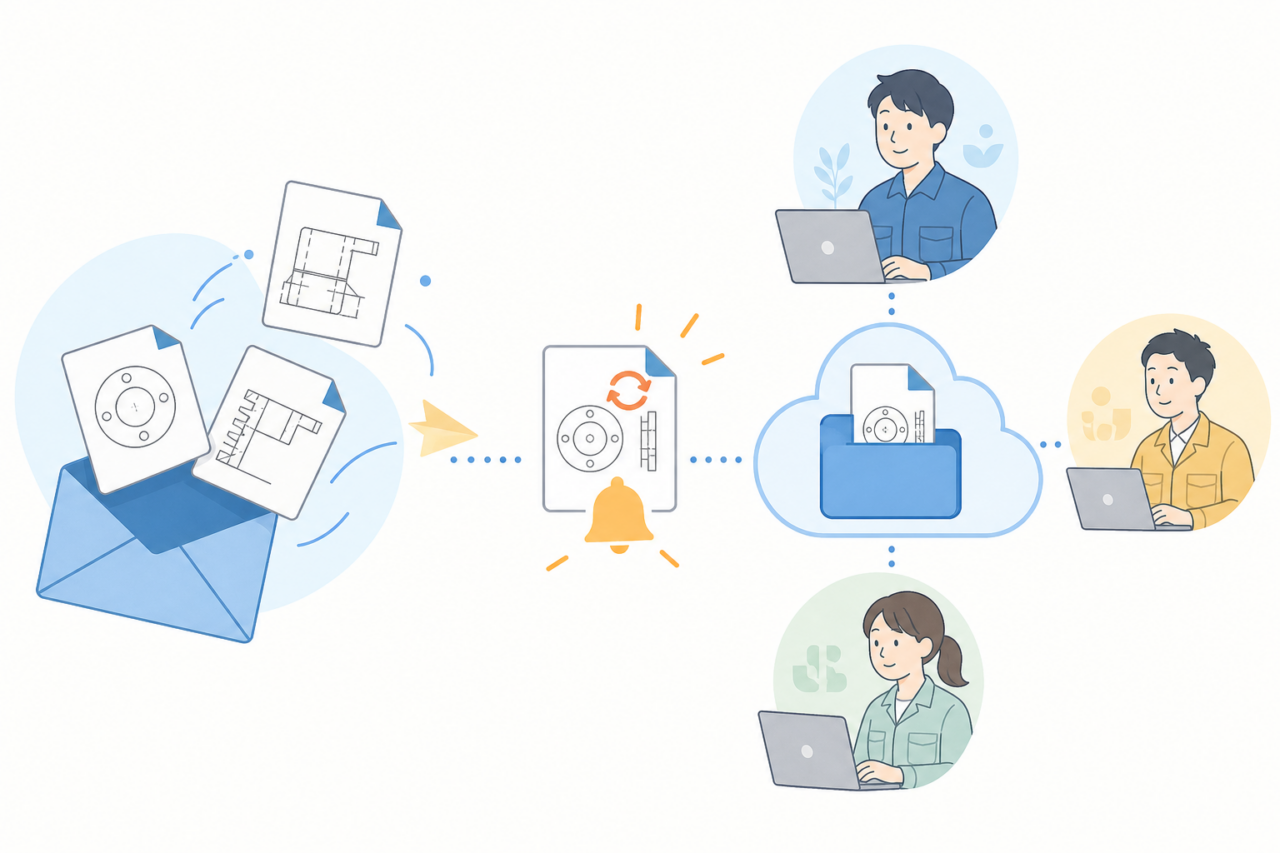
その場で班長や作業者が予定・実績を書き替えるなら、ホワイトボードが候補になります。離れた場所へ同じ情報を配り、決まった時刻に表示を替えるなら、デジタルサイネージを検討するとよいでしょう。ただし、画面を設置するだけで情報が更新されるわけではありません。この記事では、表示内容と担当を先に決め、自社に合う道具を選ぶ手順を説明します。
機器を比べる前に、誰が、いつ、どの元データから更新するかを書き出します。進捗、応援配置、出荷予定、品質上の注意では、表示を変えるきっかけが違うためです。下の表で候補を絞り、更新の負担、表示の有効期限、担当不在や通信断への対応まで比べてください。単に新しい機器へ替えるより、古い情報を使わせない運用を目指します。
| 現場の状況 | まず選ぶ候補 | 最初の対応 | 次に照合すること |
|---|---|---|---|
| 朝会中や段取り変更時にその場で追記する | ホワイトボード | 記入欄と更新者を固定する | 消去前に残すべき決定事項がないか |
| 事務所・加工エリア・出荷場へ同じ内容を出す | デジタルサイネージ | 表示テーマを一つに絞って試行する | 配信担当、表示を点検する人、通信状態 |
| 会議で資料へ書き込み、後から共有したい | デジタルホワイトボード | 保存先と閲覧者を決める | 書き込み内容を作業指示へ残す方法 |
| 班の詳細と全体連絡を両方扱う | 併用 | 情報の置き場所を分ける | 同じ数字の元データを一つにできるか |
その場で書く、各所へ配る、会議の結果を保存する道具を分ける
板か画面かという見た目より、見る人がその情報へどう関わるかで分けると選びやすくなります。相談しながら書き替える内容と、承認された連絡を各所へ届ける内容では、更新の担当もタイミングも異なります。まず、表示するテーマごとに、書き込む人と読む人を分けてみましょう。
ホワイトボードは、手書きやマグネット、貼り替えでその場の表示を変える道具です。当日の応援配置や班内の作業割当など、更新する人と見る人が近い場面へ向きます。一方、デジタルサイネージは、作成した内容を画面へ配信・表示する仕組みです。離れた表示先へ共通の連絡を出す用途で候補になりますが、同じ時点の内容が届くかは実際の配信方法で試します。
会議中に画面の図面や資料へ書き込み、その結果を保存する電子黒板・デジタルホワイトボードもあります。こちらは、閲覧用の情報を配るサイネージとは主な目的が異なります。ただし、製品によって機能が重なるので、名称だけで判断しません。「現場で書く」「決定した内容を配る」「会議で書いて保存する」のどれを行うかから候補を選びましょう。
現場の表示を比べる7項目
費用や画面の大きさだけで決めると、設置後に更新を続けられない場合があります。管理者と更新担当者は、表示したいテーマを取り上げ、下の7項目を読み合わせます。例えば当日の出荷予定は事務所と出荷場で一致させたい情報ですが、班内の作業割当は現場で相談しながら変えることがあります。同じ進捗でも、この違いを分けて考えます。
- 更新する人と場所:現場で直接書くのか、事務所のPCや共用端末から更新するのか
- 更新頻度:始業前と終業前だけか、工程の完了時や時間帯ごとか
- 表示先:一か所だけか、複数エリアへ同時に出すのか
- 情報の鮮度:更新時刻、更新者、有効期限をどのように見せるか
- 表現方法:手書きやマグネットで変えるか、定型画面や画像を時刻ごとに切り替えるか
- 閲覧環境:通路から短時間で見るのか、朝会で説明しながら見るのか
- 障害時:通信・電源・端末・更新担当者の不在時に、何で代替するのか
一日数回の書き替えで一つの班が見る工程表なら、その場で更新できる板は扱いやすい方法です。一方、二か所へ同じ出荷予定を手で転記すると、片方だけ古くなる可能性があります。その場合は、共通の元データから表示する方法を検討してください。板と画面のどちらでも、元データの時刻と表示が反映された時刻を区別すると、食い違いを調べやすくなります。
ホワイトボードの欄と書き替える担当を決める
ホワイトボードは、作業割当、少量多品種の段取り、朝会中の追記など、判断後すぐに表示を変える場面へ向きます。ただし、板へ書いたことだけで作業変更の許可が出た扱いにはしません。所定の判断者が決めた内容を記し、影響する担当へ伝えるまでを運用に含めます。離れた場所にも伝えるなら、その連絡担当も別に決めましょう。
文字を詰め込むより、欄と見る順番を固定すると読み取りやすくなります。下の配置例なら、上段の日付・更新時刻から、中央の予定と実績、下段の異常や連絡へ進めます。班長は変更時に該当欄を書き替え、右端へ次に見直す時刻と担当を記してください。見る人が、いつの情報かと次の相談先を同時に把握できる形にします。
- 上段:日付、更新時刻、更新者
- 中央:工程別の予定、実績、遅れの有無
- 下段:異常、応援配置、当日の連絡
- 右端:次に見直す時刻と、担当者
板を消すと、変更前の内容は追いにくくなります。担当、期限、承認、完了の根拠を残す事項は、所定の管理表にも記録しましょう。写真は補助資料になりますが、撮影日時、対象の板、保存先、撮影後の変更を結べなければ、後で使う版を迷います。写真を残しただけで承認記録まで保存できたとは扱わないようにします。
サイネージを選ぶ前に、更新と代行の流れを決める
複数エリアへ共通情報を配る、定時に切り替える、離れた事務所から更新する、といった用途ではサイネージが候補になります。全体進捗、出荷予定、設備停止の予定など、閲覧が中心のテーマから検討するとよいでしょう。ただし、緊急停止や安全上の指示を画面の掲示だけで伝達済みにせず、現場で定めた連絡手順を優先します。
導入前に、元データを作る人、内容を承認する人、配信する人、誤表示や緊急時に対応する人を決めます。一人が兼ねる場合も、どの時点で何を終えるかは分けてください。さらに、不在時の代行者へ操作権限と資料の所在を引き継ぎます。表示テーマごとの試行シートへ役割と代行順を残すと、担当不在で更新が止まる箇所を見つけやすくなります。
画面には対象日、元データの時点、更新日時、有効期限を表示します。当日の出荷予定でも、画面が点灯しているだけでは新しい情報と分からないためです。訂正時は元データを直し、担当者が各設置先で内容と時刻を照合します。画面名も設置場所と用途を結んだ名前にすると、事務所だけ替わり出荷場に旧表示が残るような差を追いやすくなります。
ネットワークで配信する方式も、媒体などで手動更新する方式もあります。使える形式、切替え方法、端末状態の監視、権限の設定は製品ごとに異なります。候補を絞ったら、公式資料と実機デモで想定した更新手順を試してください。とくに通信断・電源復帰時に何が表示されるかは、通常時の配信ができたことと分けて見ます。
進捗・連絡・朝会資料を載せる場所の決め方
すべてを同じ方式へ移すより、テーマごとに役割を分ける方法もあります。下の流れでは、その場で書き込むか、複数場所へ配るか、書いた結果を保存するかを順に考えます。どれか一つに分類することより、担当者が決めた内容を、見る人のいる場所へ無理なく届けられるかを判断してください。
- その場で複数人が書き込み、相談して変える情報なら、ホワイトボードを候補にする。
- 閲覧が中心なら、同じ時点の内容を届けたい場所と、見る人を並べる。
- 複数場所への配信や時刻による切替えを行うなら、サイネージを候補にし、各表示先への反映を試す。
- 会議で資料や図面に書き込み、その結果を保存・共有したいなら、デジタルホワイトボードを候補にする。
- 班の詳細な段取りと全体連絡の両方があるなら、詳細はホワイトボード、共通連絡はサイネージとして併用する。
班内の段取りは板、全体の納期注意はサイネージといった分け方が考えられます。最初は、当日出荷予定と遅延注意など一つのテーマを選びましょう。共通に使う数字の確定元は一つに決め、班の見込みや途中メモとは区別します。また、同じ数字でも対象工程や締め時刻が違うなら、その範囲を表示して読み違えを防ぎます。
現場表示の選定・試行シートと記入例
下の表は、工程進捗を板へ書く場合と、出荷予定を画面へ配る場合の架空例です。機器を選ぶだけでなく、元データ、担当、不在時の代行、誤表示時の対応まで記入します。自社の運用へ置き換え、開始前に更新担当と表示先の責任者が一連の動きをたどってください。空欄の役割があれば、機器を決める前に担当を割り当てます。
| 記入項目 | 記入例:当日工程進捗 | 記入例:出荷予定・遅延注意 |
|---|---|---|
| 候補と表示テーマ | ホワイトボード/加工エリアの工程別進捗 | サイネージ/当日出荷予定と遅延注意 |
| 見る人・表示場所 | 加工担当・班長/加工エリア入口 | 出荷担当・事務担当/出荷場と事務所 |
| 更新頻度・締切 | 始業前、変更時/朝会開始前 | 始業前、出荷変更時/出荷作業開始前 |
| 更新者・代行者 | 班長/不在時は指定担当 | 出荷予定の管理担当/不在時は指定担当 |
| 元データ・承認担当 | 当日の作業計画/班長 | 出荷予定の管理表/出荷責任者 |
| 更新時刻・次の見直し時刻 | 更新欄へ記入/変更発生時に班長が照合 | 画面上に表示/出荷開始前に出荷責任者が照合 |
| 誤表示・障害時の対応 | 訂正して更新時刻を書き直す/紙の工程表へ切替 | 元データ訂正後に両画面を照合/承認済み紙一覧へ切替 |
| 試行終了日に見る項目 | 更新漏れ、口頭での問い合わせ、読めない欄 | 更新漏れ、表示差異、訂正に要した時間 |
試行では、更新漏れ、読めない箇所、問い合わせ、誤表示から訂正までの時間を、同じシートへ残します。終了日に管理者と担当者が読み返し、どの場面で情報が止まったかを比べましょう。見た人数だけでは運用の良否は分かりません。見る人が次の行動や相談先を理解できたか、古い表示が残った際に止められたかを評価します。
通信・端末の権限と、決定事項の記録を結ぶ
ネットワークを使うなら、表示場所と更新用PC・タブレットの場所で接続を試します。給電や設置方法、通信断時に残る表示も含めて調べてください。最後の内容をそのまま出す機器では、期限切れの情報と分かる扱いを決めます。通信を調べる際は、現場Wi-Fiのつながりにくい場所を調べる方法も参考になります。
共用端末でも、個人の認証情報を使い回す方法にはしません。更新・承認・設定変更を誰が行うかに合わせて権限を付け、退職や異動、不在時の代行へ反映します。氏名欄への記入だけで本人認証を代用しないようにしましょう。端末の交代手順は、共用タブレットのログイン運用を決める方法で具体化できます。
板や画面は情報の入口です。担当と期限を持つ決定事項は、表示を消した後も経過を追える管理表へ残しましょう。記録の項目は、会議の決定事項管理表で担当と完了を追う方法を参考にできます。図面や顧客情報、単価を表示する場合は、来訪者や通行者にも見える場所かを照らし、公開を許可された範囲に限定してください。
品番など、現物の表示方法も選ぶなら、ラベル管理と手書き表示の違い|品番表示の選び方も参考になります。全体の予定表示と現物の識別を分け、どちらを見ても対象を取り違えない形にすると、現場での読み取りにつなげやすくなります。
よくある質問
更新担当者が休む日は、どう運用しますか?
代行者と更新判断の時刻を先に決め、元データ、承認担当、操作権限を引き継ぎます。代行できない場合は、前日の表示を今日の情報として出し続けません。「更新停止中」と分かる表示に切り替え、承認された紙の一覧や板を使います。代替資料も対象日と版を付け、復帰時にどちらを使うか迷わないよう回収・差替えまで決めてください。
表示の元データを表計算で管理してもよいですか?
共通の元データを定め、表示に使う範囲を管理できれば、表計算から試す方法もあります。担当別・印刷用・画面用のファイルが別々に更新される形は避けましょう。保管先、確定させる担当、締め時刻、公開範囲を決め、表示前に照合する流れを作ります。自動連携する場合も、保存した値と各画面へ反映された値を試験で比べてください。
Wi-Fiが不安定な場所では、どう表示方法を選びますか?
常時更新を前提にする前に、予定場所で通信を試します。そのうえで、最後の表示を残す条件、手動更新への切替え、紙の代替資料を使う条件を決めます。古い内容を残すなら、有効期限と更新停止が分かる表示にしてください。配線や通信の改善、設置の可否は管理担当者が実環境と候補機器の仕様に照らして判断します。
板の写真を残すだけで、決定事項を追えますか?
写真は撮影時点の表示を振り返る手掛かりになります。ただし、誰が対応し、何をもって完了したかまでは、写真だけでは追いにくいものです。決定事項は管理表へ残し、写真へ日付・対象の板・記録番号を付けて関連付けます。撮影後に変えた内容も管理表へ反映し、写真の古い指示を使い続けないようにしましょう。
全体と班別の表示で、同じ数字をどうそろえますか?
共通に表示する数字は、確定元、対象範囲、締め時刻をそろえます。班内の見込みや作業途中のメモは、確定前と分かる形にしてください。全体へ反映する条件と担当を決めたうえで、どの時点の値を各所に表示したかを追います。元データの保存と画面への反映には差が出る場合もあるため、表示先の照合までを更新に含めます。
参考にした公式情報
下の公式資料は、配信するサイネージと、書き込みを保存する電子黒板の機能を比べるために参照しています。個別製品の機能をすべての機器に当てはめず、候補の型式と利用条件で確かめてください。保存されない一時的なマーカーなどもあるため、残したい書き込みを実際に保存・再表示できるかまで試します。
まとめ
まずは表示テーマを一つ選び、誰が書き替え、誰へ配り、何を記録へ残すかを決めましょう。その場の変更なら板、複数場所への閲覧用連絡ならサイネージ、会議での追記と保存なら電子黒板を候補にできます。更新者、代行者、元データ、承認担当、障害時の代替方法を試行シートへ結びます。
試行を始めたら、対象日と更新時刻、有効期限を示し、班の途中情報と全体の確定情報を分けます。更新漏れや不一致があった場合は、どこで止まったかと訂正までの時間を残してください。その結果から担当分担や表示方法を直すことで、機器が動いていても情報は古いという状態を防ぎやすくなります。