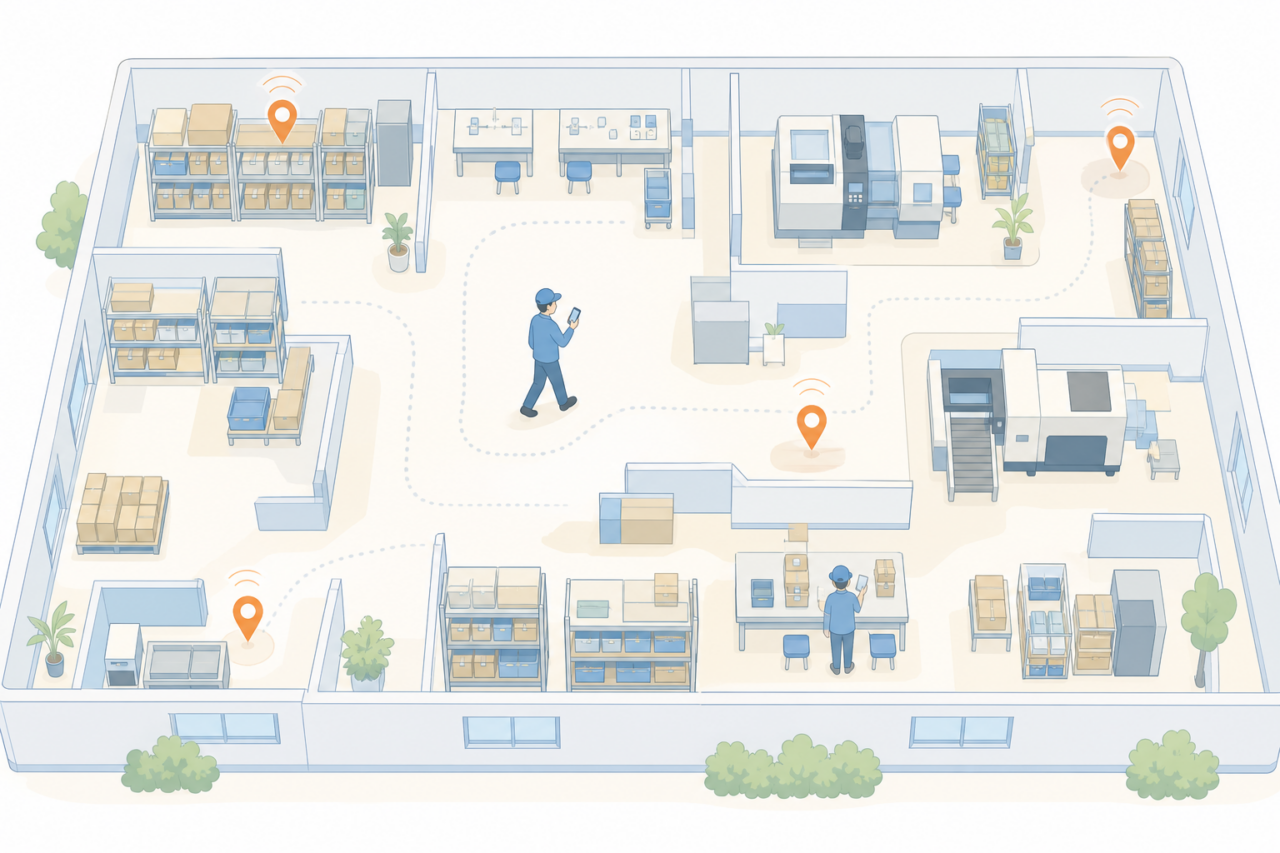
現場Wi-Fiの通信切れを調べるときは、現場図に地点を決め、普段のスマホやタブレットで接続状態と業務操作の結果を残しましょう。「この辺で切れる」だけでは、別の人が同じ状況を試せません。場所、時刻、端末、行った操作を結ぶと、特定地点で起きるのか、混雑時や移動時に起きるのかを比べられます。この記事では、原因を決めつけず、管理者が調査する対象を絞るための記録方法を説明します。
| 起きている状況 | 最初の対応 | 次に照合すること |
|---|---|---|
| 特定の作業場所で毎回遅い・切れる | 地点IDを付け、停止した状態で同じ業務テストを繰り返す | 時間帯を変えても再現するか、棚・設備・扉などの周囲状況 |
| 人や端末が集まる時間だけ不安定 | 通常時と集中時に、同じ地点・端末・操作で測る | 同時に使う端末数の目安、設備稼働、人の滞留 |
| 歩行中・台車移動中だけ切れる | 切れた地点と復帰した地点の両方を図に記す | 移動経路、停止すると回復するか、経路上の再現性 |
| Wi-Fi接続済みでも送信だけ失敗する | 接続先表示と業務画面の結果を同じ行に残す | 複数地点・複数端末で同じ操作が失敗するか |
通信切れを場所の問題と決める前に4つの条件をそろえる
測定を始める前に、調査担当と現場責任者で下の4点を決め、シートの先頭へ書きます。端末や操作、接続先が毎回違うと、場所の影響と端末・システムの違いが混ざるためです。また、調査できる場所と時間も現場のルールに合わせましょう。人や台車の動線へ立ち止まったり、稼働設備へ近づいたりしてまで測るものではありません。
- 業務テストは、フォーム送信、写真1枚の送信、既知ファイルを開く操作などから1〜2種類に絞る
- 調査端末は、現場で通常使うスマホまたはタブレットに固定する
- 端末に表示される接続先名称を控え、対象の社内ネットワークかを照合する
- 停止して操作する地点と移動経路を分け、画面注視や入力を伴う歩行・台車操作をしない調査方法を決める
たとえば棚卸入力が止まる場合は、普段の画面で1件送信し、保存先へ届くまでを試験の範囲にします。ただし、本番在庫や実績を書き換えない検証環境・入力内容を先に用意し、結果を照合する人と後処理を決めてください。取り消せる予定だからという理由で、本番へ試験データを混ぜないようにします。操作を設計する際は、スマホで棚卸入力するフォームの作り方も参考になります。
現場図へ地点IDを付け、同じ位置で比べられるようにする
正式なCAD図面がなくても、レイアウト図や手書きの見取り図で始められます。避難経路図を参照する場合は、掲示原本を書き換えず調査用の写しを使います。通路全体を漠然と測るより、棚のどちら側、梱包台のどの立ち位置かを決め、端末を使う場所へ地点IDを付けましょう。再測定する人が同じ位置に戻れることが、図を作る目的です。
地点IDは「A-01」のように、区域と連番を組み合わせる方法があります。申告があった場所に加え、普段は問題なく作業できる比較地点も置いてください。同じ端末と操作が比較地点でも失敗するなら、特定地点だけの問題とは言い切れません。この違いを残すことで、業務システム全体の不調を電波の届かない場所と取り違えにくくなります。
停止して測る地点では、床の線や棚の端を基準に立ち位置をそろえ、端末も普段の作業に近い高さと向きで持ちます。厳密な姿勢を無理に続けるより、対策前後や担当者交代後に再現できる条件を記すとよいでしょう。安全に立てない地点は無理に測らず、その理由と代替地点を現場責任者へ伝えます。
接続状態と業務の最終結果を同じ行へ残す
電波マークや接続済みの表示だけでは、送信や保存が完了したとは限りません。各地点で、端末の接続状態と業務操作の結果を同じ行へ残します。設定画面の名前や表示項目は端末・OS・社内管理の方法で違うため、見える範囲で接続先名称と状態を控えてください。表示されない項目を推測で埋めたり、調査のために無断で設定を変えたりしないようにします。
会社で使用を認められた測定ツールがある場合は、受信強度や周波数帯、接続先アクセスポイントも補助情報として残せます。アクセスポイントは、端末が無線でつながる接続機器です。ただし、受信強度の値だけで業務の合否を決めません。送る量やアプリの処理も結果へ関わるため、実際の操作が完了したかと合わせて読みましょう。
現場Wi-Fi調査シートの項目と記入例
記録先は紙、表計算シート、共有フォームのいずれでも構いません。測った人がその場で記入し、現場図の地点IDへ結びます。下の表は実測値ではなく、書き方を示す架空例です。通信が切れる場所では共有フォーム自体も送れないことがあるので、紙や承認済みの記録方法を用意し、後で転記した時刻と担当も残してください。
| 記録項目 | 記入例 | 記録する理由 |
|---|---|---|
| 地点ID・図上の位置 | B-03・梱包台の右側 | 再測定する場所を固定する |
| 作業名・端末名 | 写真送信・タブレットA | 業務と端末の差を分ける |
| 接続先・接続状態 | 端末表示の接続先名称・接続済み | 別のネットワーク接続を見分ける |
| 日時・現場状態 | 通常稼働時・扉開放・設備稼働 | 再現する条件を探す |
| テスト結果・再試行回数 | 送信失敗・3回中2回失敗 | 一度だけの失敗と区別する |
| 移動の有無・備考 | 停止中・画面にエラー表示 | 移動時の切替や症状を追う |
結果は「成功」「待ち時間が長い」「エラー」「接続解除」の4区分を目安にできます。ただし、待ち時間が長いまま終わったのか、最終的に保存できたのかは別に残します。試験前に待つ上限と中断の手順を決め、応答がない場合は結果不明と記してください。保存先へ届いている可能性もあるため、同じデータを繰り返し送る前に、担当者が登録結果を照合します。未測定の秒数を推測で記入することも避けましょう。
QRコードを読み取って設備履歴を開く業務なら、その一連の操作も試験の候補です。QRを読めたことと、履歴画面を読み込めたことは分けて記録すると、どこで止まったかを伝えやすくなります。参照先の作り方を見直す際は、QRコードで設備点検履歴を開く仕組みも参考にしてください。
時間帯と現場の状態を変えて測り直す
1回失敗しただけで、その地点へ電波が届かないとは決められません。始業前、通常稼働時、人や端末が集中する時間など、現場に合う2〜3条件で比べます。同じ地点・端末・操作を複数回試し、実施回数と結果を残しましょう。再送で記録が増える操作は検証用に限り、最初の試行と再試行を区別します。
備考には、扉の開閉、棚や製品の移動、設備の稼働、人の滞留を記します。結果が変わったときに、その日の周囲の状態も比べるためです。移動中だけ切れる場合は、切れた地点と戻った地点を図へ残します。ただし、歩きながら画面を見たり、台車を動かしながら入力したりせず、安全な調査方法を現場責任者と決めてください。
記録の4パターンから、管理者へ渡す情報を分ける
記録が集まったら、下の4パターンを手掛かりに、管理者へ渡す情報を分けます。これは原因の診断表ではありません。同じ現象に複数の要因が関わる場合もあるため、現場担当者は再現した条件と不明な点を残し、ネットワーク管理者や施工担当者が調べる範囲を示しましょう。
- 特定地点で時間を問わず再現する:距離、遮蔽物、機器配置、その地点の通信品質を調査候補にする
- 混雑時・稼働時だけ再現する:同時接続、電波の利用状況、設備や人の集中を調査候補にする
- 移動時だけ再現する:アクセスポイント間の切替、移動経路上の通信品質を調査候補にする
- Wi-Fi接続中でも複数地点で業務操作だけ失敗する:回線、業務システム、端末側も並行して切り分ける
同じ地点で繰り返す不具合と、複数地点で同時刻に起きた不具合は、分けて相談します。後者なら、接続機器を足すだけでは直らない可能性があります。端末の設定変更、機器の再起動、アクセスポイントの移設や追加は、ほかの作業にも影響するため、権限を持つ管理者へ依頼してください。変更する範囲と復旧方法も、管理者側で決めます。
改善依頼には、現場図と1枚の報告書を添える
改善を依頼する際は、詳細シートに加え、観測結果を1枚の現場図へまとめます。地点を「安定」「要観察」「再現する不具合」に分け、色と記号を併記しましょう。「安定」は今回試した条件での結果であり、どの時間でもつながる保証ではありません。測った条件と凡例を余白へ書けば、白黒の印刷でも読み違えにくくなります。
優先候補は、業務への影響が大きく、複数回の試験で再現した地点です。たとえば「地点B-03、通常稼働時、タブレットAで写真送信を3回行い2回失敗」と書くと、相手が再現条件をたどれます。件数だけで決めず、代わりの作業場所があるか、遅延が後工程へどう影響するかも添えて、現場責任者と優先順位を決めましょう。
- 最優先:作業が止まり、複数回のテストで再現し、代替場所がない地点
- 次点:業務影響はあるが、特定時間帯または特定条件だけで再現する地点
- 要観察:一度は失敗したが、再測定では再現していない地点
報告には、現場図、調査日、端末名、OSの版、接続先表示、業務の結果、周囲の状態を添えます。現場写真を使う場合は、作業者や図面、製品情報、端末画面に写る情報を社内の共有ルールへ照らしてください。通信の症状を説明できる範囲へ絞り、提出先が閲覧を許可された資料だけを渡します。
レイアウトや業務が変わったら、影響する地点を測り直す
調査図とシートは、棚・設備・アクセスポイントの移設や端末台数、業務の変更に合わせて版を更新します。毎回すべてを作り直すより、変更箇所と過去の問題地点から見直すと取りかかりやすくなります。ただし、管理者が定めた定期測定や対象範囲を省く理由にはしません。古い図も残し、どの配置で測った結果かをたどれるようにします。
保管する一式は、調査シートの版、現場図、対策日、変更内容、対策後の測定結果です。比較では地点・端末・操作・時間帯・回数をできるだけそろえ、変えられない条件差は明記します。同時にレイアウトなどが変わったなら、通信対策だけの効果とは決められません。新たな端末業務も、実際に使う場所で承認された試験を終えてから運用へ移しましょう。
よくある質問
専門の測定機器がない現場でも、業務操作と観測条件をそろえるところから始められます。数値を測れないことと、症状を伝えられないことは別です。以下では、調査の始め方と結果の扱いで迷いやすい点を説明します。
電波測定ツールを入れられない会社支給スマホでも調べられますか?
調べられます。端末で見える接続先と状態、実際に行った操作、画面や保存先の結果を残しましょう。同じ地点・端末・操作で比べられれば、業務がどこで止まったかを相談する材料になります。表示できない電波数値は空欄の理由を書き、無許可でツールを入れないでください。
何地点くらいから調べるとよいですか?
通信切れの申告地点、日常の使用地点、問題なく使える比較地点から始めるとよいでしょう。地点数を先に固定するより、作業場所と移動経路を図へ落とし、安全に調べる範囲を決めます。結果を見て問題地点の周囲へ追加すると、どこまで同じ症状が出るかを絞りやすくなります。
Wi-Fiは接続済みなのにフォーム送信が失敗するとき、何を残しますか?
地点ID、日時、端末、接続先表示、操作、結果、試行回数を残します。送信を伴う場合は試験データの識別番号も付け、保存先で受け取れたかを担当者が照合してください。別地点・別端末でも同じ操作が失敗するなら、電波だけでなく回線や業務システムも調査の候補です。応答がない状態で再送を重ねないようにします。
通信が悪い場所へ中継機やアクセスポイントをすぐ追加してよいですか?
追加や移設を先に決めず、再現した条件を管理者や施工担当者へ渡します。場所、混雑、移動時の切替、回線やシステムなど、通信不良には複数の可能性があるためです。権限のない人が設定を変えると影響範囲も分からなくなるので、変更と再試験は管理者の手順で進めてください。
対策後の測定では、どの条件と結果を比べますか?
対策前と同じ地点ID・端末・操作・時間帯・回数をそろえ、4区分の観測結果と、最終的に保存できたかを比べます。条件をそろえられない項目は差を残してください。レイアウトや業務手順も変わっている場合は、その影響を含む結果であり、Wi-Fi対策単独の効果とは断定できません。
まとめ
まずは現場図へ使用地点と比較地点を置き、普段の端末で1〜2種類の承認された業務試験を行いましょう。地点ID、時刻、接続状態、最終結果を結び、時間帯を変えて同じ条件で比べます。再現する場所が見えたら、業務への影響と一緒に管理者へ渡してください。対策後も条件差を残して比べることで、現場の印象だけでは分からなかった変化を次の判断へつなげられます。