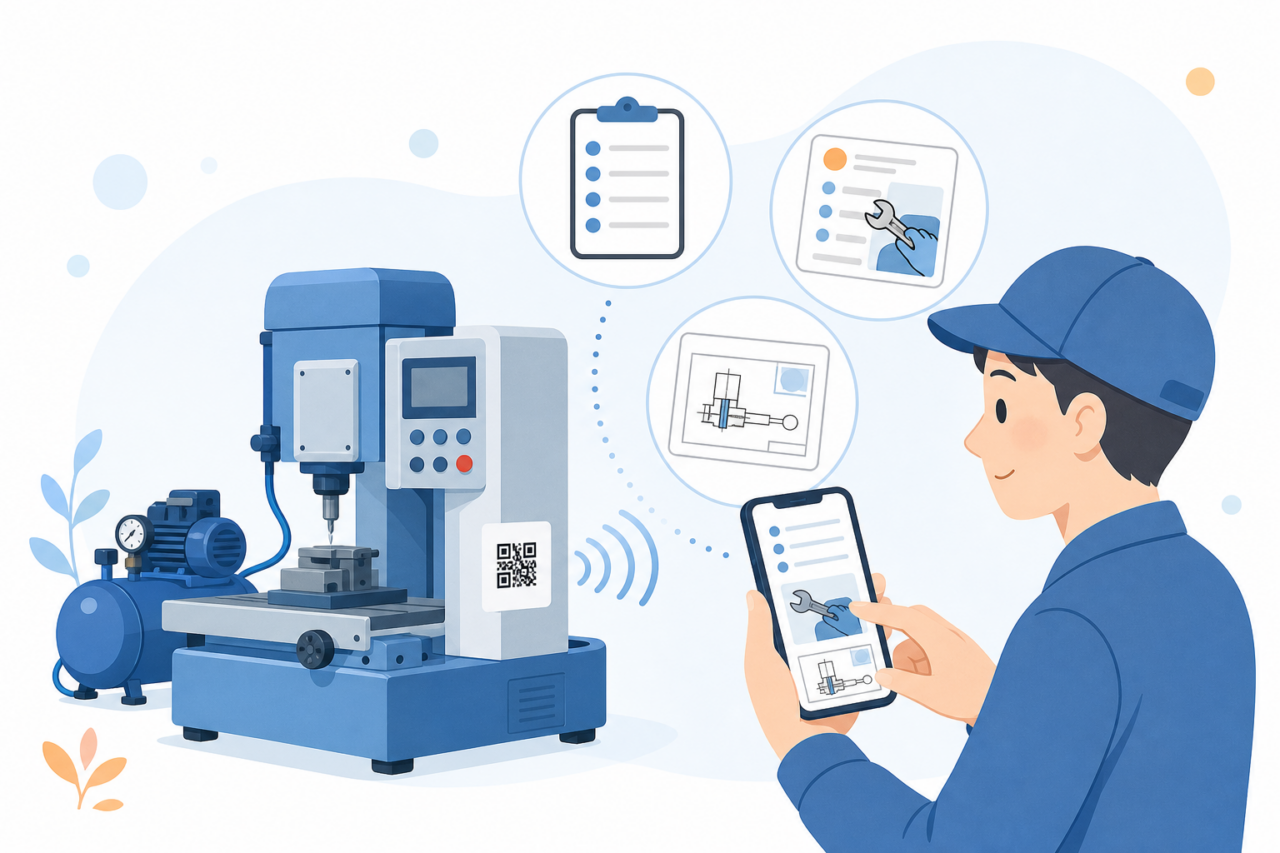
設備の前でQRコードを読み、点検履歴や手順書を開ければ、紙のファイルを探しに戻る場面を減らせそうです。ただし、同型機の別の履歴が表示されたままでは困ります。まずは1〜3台を対象に、重複しない設備IDと、その設備の資料をまとめた入口を用意しましょう。実物との照合、利用者の閲覧権限、通信できないときの対応まで試してから対象を広げます。
本記事では、専用の保全システムを導入する前でも検討できる、QRコードから資料を参照する仕組みを説明します。クラウドストレージや表計算ソフトを使う場合も、先に決めたいのは「どの設備の、どの版の資料を、誰が使うか」です。ラベルを作る作業から始めず、台帳と資料の対応から順に見ていきましょう。
| 状況 | 判断 | 最初の対応 | 次に調べること |
|---|---|---|---|
| 資料が1ファイルだけで、改訂も少ない | 直リンクでも開始できる | 設備IDに対応する承認済みの適用資料を1つ決める | 改訂時にリンク先が変わるか |
| 履歴、手順書、図面、写真を保管したい | 設備別フォルダか入口ページが向く | 設備IDごとに資料を集める | 現場で見る順番と閲覧権限 |
| 未解決の異常と直近履歴を分けて見せたい | 設備別入口ページが向く | 設備ごとに同じ表示項目を作る | 更新担当者と更新日 |
| 通信が不安定、端末を使えない人がいる | QRだけに依存しない | 停止時の注意と連絡先を近くに残す | 紙・掲示による代替経路 |
QRコードは設備ごとの情報入口にすると資料を更新しやすい
QRコードのリンク先には、設備ごとの入口ページや、浅い階層の設備別フォルダを使えます。点検履歴、手順書、図面が別々の場所に保存されていても、入口からたどれるようにしておく考え方です。入口のURLを維持できれば、資料を追加するたびに現場のラベルを増やさずに済みます。
一方、PDFへの直リンクは手軽ですが、改訂に伴って保存先が変わると、QRラベルの貼り替えまで発生します。設備IDに対応した入口を残す方法なら、その先のリンクを直せます。ただし、入口自体を移動・削除した場合まで有効とは限りません。公開されている設備管理の活用例も参考にしながら、自社で維持できる入口と更新担当者を決めてください。
入口の先頭には、設備ID、設備名、号機、設置場所、識別用写真を置き、最終点検日と使用停止・保留などの状態を続けます。実物と画面が合っていると分かってから、履歴や手順へ進める構成です。異常時の対応と連絡先は、履歴を最後まで読まなくても見つかる位置に置き、緊急の初動を画面探しで遅らせないようにします。
貼り間違いを防ぐために、設備IDと実物を先に対応させる
設備名だけでは、同型機や号機違いを区別できないことがあります。そこで、QRを発行する前に、台帳上の設備と実物を結び付ける設備IDを決めます。移設しても同じ設備の履歴を追えるようにし、廃止したIDを別の設備へ再利用しない運用にしましょう。
たとえば「A-01-CMP-003」を、A工場、01工程、コンプレッサー、3号機に対応させるのは付番の記入例です。ただし、工程や置き場所が変わるたびにIDまで変えると、過去の履歴とのつながりを失いやすくなります。意味のある番号にする場合も、変更の少ない区分を使い、移設後の場所は台帳の別欄で追うようにしてください。
| 台帳の列 | 記入内容 | 照合・更新する人 |
|---|---|---|
| 設備ID | 重複しない管理番号 | 台帳管理担当 |
| 設備名・別名・型式 | 銘板名、現場での呼称、型式 | 保全担当 |
| 設置場所・号機・写真 | 設備を見分ける情報 | 現場責任者 |
| QRリンク先・発行日 | 入口のURLとラベルの発行時点 | 台帳管理担当 |
| 最終試験日・実施者 | 実物との対応、読み取り、資料表示を試した日 | 保全担当 |
上の台帳には、銘板の名称に加え、台帳名と現場での呼び方も残します。呼び名が違うだけなのか、別の設備なのかを見分けるためです。同型機が並ぶ場所では、ラベルの号機・位置と、入口の写真も照らし合わせます。点検を始める前に実物のIDと画面のIDを読み合わせる手順を組み込み、画面を開けたことだけで照合を終えないでください。
リンク先は資料量と更新頻度で3つの型から選ぶ
資料の置き方は、現在のファイル数だけで決めず、履歴や入力先が増えるかも考えて選びます。複数の資料を順に見せたいなら、入口ページ型が候補になります。なお、QRコードを知っていることと、資料を見る権限があることは別です。閲覧者と編集者を分け、社内資料をリンクの所持だけで誰でも開ける状態にしないよう、共有範囲を決めます。
- 直リンク型は、承認済みの適用資料が1つで、改訂の少ない設備の候補です。追加や保存先変更があると、ラベル側の対応も発生します。
- 設備別フォルダ型では、図面、写真、報告書を設備IDごとに保管します。「00_入口」「01_手順」「02_履歴」のように順番をそろえ、深い階層をたどらず探せるようにします。
- 設備別入口ページ型では、未解決の事項や直近履歴の要約から、詳しい資料へ案内できます。設備ごとに同じ表示順を使いたい場合の候補です。
冒頭の表は、「資料は1つだけか」「改訂・追加があるか」「表示順をそろえたいか」「将来、異常報告も入力するか」という順に読むと選びやすくなります。資料が1つで更新も少なければ直リンク型、資料をまとめて保管するならフォルダ型、状態の要約や入力先まで案内するなら入口ページ型が候補です。通信や端末の制約がある場合は、どの型でも代わりの参照経路を用意します。
図面を扱う場合は、更新日時が新しいだけで使ってよい版と判断せず、その設備に適用する承認済みの版と改訂日を示します。閲覧者が図面を変更できないことも、利用者の権限で試してください。外部との共有については、クラウドストレージで外注先と最新版図面を共有する方法でも、版と権限の対応を説明しています。
入口には設備の識別情報と未解決事項を先に出す
スマートフォンの入口に全履歴を並べると、いま残っている異常や保留事項が埋もれます。そのため、設備の識別情報と現在の状態を先に示し、未解決の事項から詳細記録へ進めるようにします。大きな写真や図面を別リンクに分けても、使用停止などの判断に関わる表示まで下層へ隠さないことがポイントです。
次は、コンプレッサー1台を想定した入口ページの記入例です。項目の置き方を示すための例であり、実際の点検基準や停止・再開の条件を定めるものではありません。設備の取扱資料と社内の手順に合わせて、表示内容を決めてください。
- 設備照合欄:設備ID「A-01-CMP-003」、設備名「コンプレッサー3号機」、設置場所「A工場・機械室北側」、識別用写真、使用停止中などの状態表示
- 点検前の参照欄:最終点検日、前回判定、保留事項、経過観察箇所、次に状態を見る日
- 点検中の参照欄:適用する日常点検手順、点検基準、注意写真、使用工具、詳細手順書へのリンク
- 異常時の対応欄:定められた初動・停止手順、連絡先、異常記録の入力先または保存先
- 関連資料欄:承認済みの適用図面、取扱資料、修理報告書、過去履歴一覧へのリンク
作業の説明を動画で補う場合は、何を学ぶ動画なのかをリンクの近くに書くと選びやすくなります。ただし、動画を見ることを、定められた教育や作業許可の代わりにはしません。撮影の準備は、作業動画を撮る三脚・固定具の選び方も参考にし、安全に撮れる位置と画角を先に決めましょう。
履歴は一覧で見る情報と証跡として残す情報を分ける
通常の履歴は直近3件程度を入口に出す方法もあります。ただし、未完了の処置や継続中の経過観察は、古くなってもその枠から消してはいけません。点検日、点検者、判定、異常の要約、処置状況、次に状態を見る日、詳細リンクを並べ、未解決の事項は直近履歴と別に追えるようにします。これなら、新しい「異常なし」に古い異常が隠れる事態を避けやすくなります。
写真や測定値は、点検時の記録として詳細側に残します。「要観察」「修理依頼中」「完了」などの状態には、それぞれどこまで進んだら付けられるかを決めてください。修理が終わったことと、設備の使用を再開してよいことも分けて扱います。記録を訂正するときは、元の内容を消さず、修正者・日付・理由とつながる形で保存します。
QRラベルは設備照合と読み取り試験まで含めて完成する
ラベルにQRコードしかないと、カメラが使えないときに設備を照合できません。設備IDや号機を人が読める文字でも併記し、画面と実物の両方で照らし合わせられるようにします。貼る場所は、安全に立ち止まれる位置を現場で選んでください。操作部、警告表示、銘板を隠したり、読み取りのために危険な場所へ近づいたりする配置は避けます。
表示例は「設備ID:A-01-CMP-003/名称:コンプレッサー3号機/場所:機械室北側/台帳番号:EQ-024」です。名称は号機まで書き、QRの横や下に添えます。本体に貼れない場合は近傍の掲示板、設備台帳、鍵箱なども候補になりますが、その位置からどの設備を指すのか分からない表示にはしないでください。設備側のIDと対応をたどれることが先です。
熱、油、粉じん、洗浄、擦れがある場所では、ラベル材と保護方法が使用条件に合うかを調べます。そのうえで実際に使う複数の端末で読み、設備ID・名称・号機・場所が実物と一致するかを試します。食い違いが出た場合は、その画面を根拠に点検を進めず、台帳、リンク先、ラベルの対応を直してから再試験します。
貼付前と更新時の試験結果を台帳に残す
読み取りに成功しても、資料が権限エラーで開かなければ現場では使えません。逆に、更新担当者のアカウントだけで試すと、閲覧者の制約を見逃すことがあります。以下の項目を実際の利用者と同じ条件で試し、実施日、実施者、問題と対処内容を台帳へ残しましょう。通信できないときの初動も、この段階で試します。
- 閲覧専用の利用者と更新担当者それぞれのアカウントで、入口と資料を開ける範囲を試す。
- 社内で使用を認めたWi-Fiとモバイル通信の条件で、参照する画面が開くか試す。
- スマートフォンで設備ID、保留事項、直近履歴が見切れずに読めるか試す。
- 安全に立ち止まれる位置で、汚れ、反射、読み取り距離の条件を変え、複数端末で試す。
- 権限エラー、リンク切れ、ラベル破損を見つけたときの連絡先と修正担当を台帳に記載する。
- 通信不良時にも、初動・停止時の注意と緊急連絡先を近傍掲示または紙で読めるようにする。
資料の移動や改訂では、新しい保存先の権限と適用版を先に照合し、切替時点を決めて入口へ反映します。現場で新しい資料を開けたら、旧版を通常の参照先から外しますが、保存対象の旧資料や過去記録は削除しません。月次の点検に加え、移設・改訂・設備更新の都度、対象ID、試験日、実施者、不具合、修正完了日を残してください。既に分かっているリンク切れは、月次まで放置せず対応します。
1〜3台で試行し、担当ごとの役割を決めて広げる
全設備へ一度に貼ると、台帳や権限の誤りまで広がります。まずは点検頻度が高い設備、履歴をよく参照する設備、同型機が並ぶ設備などから1〜3台を選びましょう。これは試行範囲の例であり、その台数で使えれば工場内のすべてに通用するという意味ではありません。
- 台帳管理担当は、設備IDの重複と実物との対応を調べ、QRリンク先、発行日、試験日を更新します。
- 保全担当は、未解決の事項と履歴、承認済みの適用手順・関連資料を照合し、改訂を入口へ反映します。
- 現場責任者は、ラベルの位置と号機表示を照らし合わせ、安全に立ち止まって読める配置を決めます。
- 管理者は、閲覧範囲と編集権限を決め、権限変更や通信不良時の連絡経路を定めます。
進め方は、台帳と実物の照合、入口の作成、資料配置、QR発行、ラベル貼付、現場テスト、修正の順です。試行中は、資料を探し直した場面、別設備を開きかけた場面、読みにくい履歴、改訂漏れ、端末で操作が止まった箇所を記録します。こうしたつまずきを直したうえで、次の設備の通信環境や資料の状態も調べ、対象を増やしてください。
異常報告の入力へ広げる場合は、設備IDを画面へ引き継ぐだけで終えず、送信前の表示と実物を照合する流れを作ります。初期入力された値も変更できる場合があるため、登録側でIDと設備の対応を扱い、保存結果まで試験してください。担当者への通知を分ける方法は、Googleフォームの回答を担当者へ振り分ける方法で説明しています。報告の保存や通知は、異常への処置完了とは別に追います。
手順書を中心に参照先を作る場合は、QRコードで作業手順書を開く仕組みの作り方もあわせて読み、適用版と利用者の権限を結び付けて考えてみてください。
よくある質問
設備を入れ替えたとき、既存のQRコードは作り直すべきですか?
別の設備へ入れ替える場合は、新しい設備IDとQRコードを発行します。旧設備の履歴は旧IDで保管し、廃止日や入替理由を台帳に残してください。新旧の関係をリンクでたどれるようにしても、点検履歴そのものを同じ設備として合算しないようにします。同型機への交換でも、この区別は保ちます。
点検履歴に写真や動画を増やすと、現場で開く画面が重くなりませんか?
入口には設備を見分ける写真と状態の要約を置き、詳細写真や動画はリンク先へ分ける方法があります。現場の通信環境で開き、待ち時間が長ければ容量や保存先を見直しましょう。ただし、画面を軽くするために、停止中の表示や未解決の事項まで省略しないでください。
QRコードを読んだ人に、図面や保全記録をどこまで見せるべきですか?
閲覧と編集・削除の権限を分け、役割に応じて資料へアクセスできるようにします。フォルダの権限が配下へ引き継がれる一方、個別ファイルに別の権限が付いている場合もあるため、入口だけでなくリンク先も対象です。誰へ何を許可したか、変更担当者と見直す時期を残し、利用者側のアカウントで開ける範囲を試してください。
スマートフォンを持たない作業者がいる場合、紙の点検表は残すべきですか?
端末を使えない人や通信できない場所があるなら、紙や近傍掲示による参照経路を残します。特に、緊急時の初動や連絡先、定められた点検の実施をQR閲覧だけに依存させないでください。紙で記録する場合は、正式な保存先、転記する人と時点、原記録の保管方法を決めます。転記できたことだけを理由に、保存対象の紙を捨てないようにしましょう。
参考にした公式情報
以下の公開資料は、設備図面や保全情報へQRから進む構成と、通信がない場面の考え方を知る参考になります。紹介事例の運用や効果が、そのまま自社でも成り立つとは限りません。共有機能については利用するサービスの公式説明を読み、自社のアカウントと端末で設定を試してください。
- 独立行政法人水資源機構「QRコードを用いた機械設備のリスク管理」
- 国土交通省 関東地方整備局「QRコード等を活用した現場管理」
- Google ドライブ ヘルプ「Google ドライブでフォルダを共有する」
まとめ
まずは1〜3台を選び、実物と台帳を対応させてから、設備IDに結び付く入口を作ります。入口には設備の識別情報、現在の状態、未解決事項を先に置き、そこから手順や履歴へ進める形にしましょう。QRを貼る作業は、その対応を試すための段階です。
運用後も、月次の点検や設備・資料の変更時に、リンク、権限、ラベル、適用版を追います。別設備を開きかけた、資料が読めなかったといったつまずきは、対象IDと一緒に記録してください。通信できないときの対応まで含めて直すことで、現場の人が資料を探し、次の行動へ移るための入口として育てていけます。