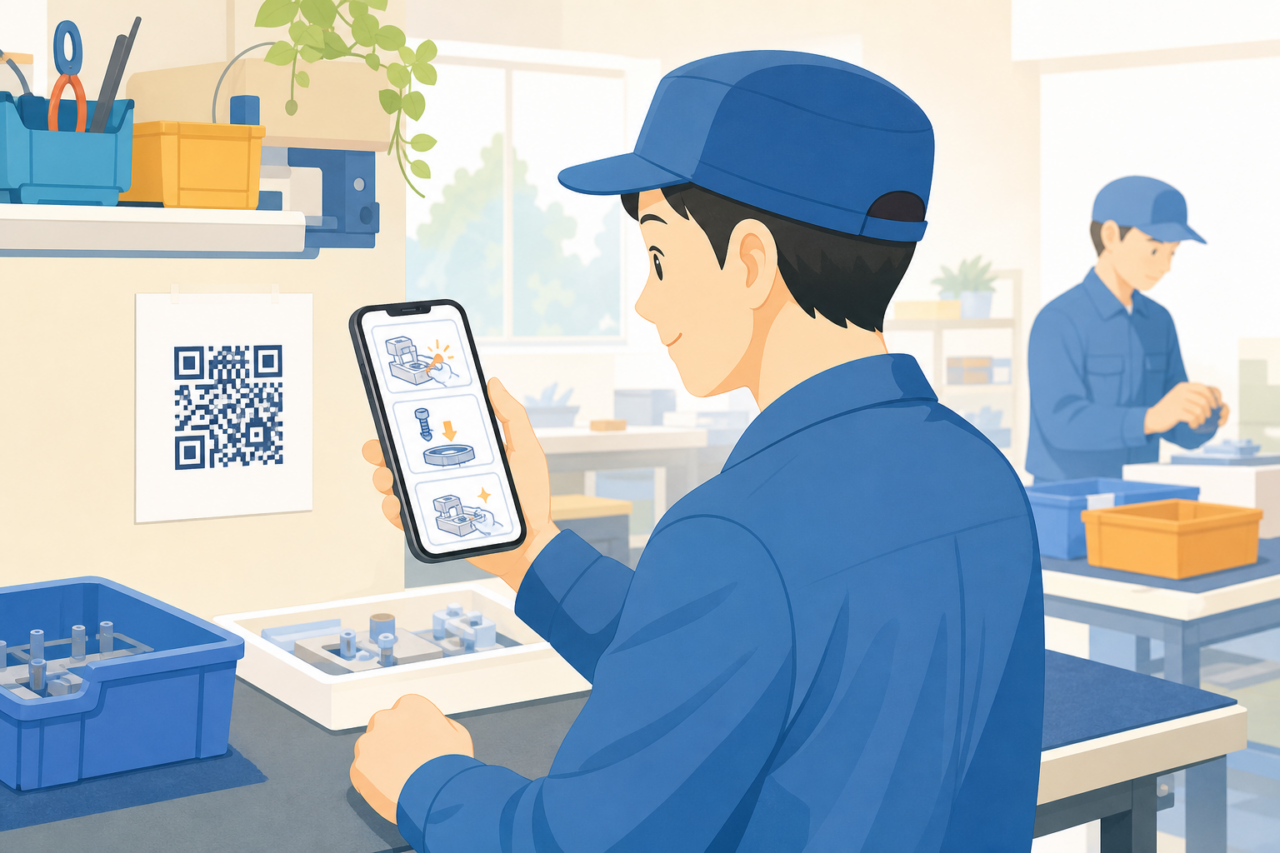
QRコードで手順書を開くなら、『1手順書=1URL』を閲覧の入口として考え、その先で対象の品番・工程に適用する承認済みの版を示します。URLが同じでも、中身が今の作業に合うとは限らないためです。誰が更新と承認を行い、利用者へどう伝えるかまで決めてから掲示しましょう。
この記事では、URLと閲覧権限、QRの作り方、掲示する位置、改訂と旧版の管理を順に説明します。社内手順書をインターネットへ一般公開することは前提にしていません。会社が認めた端末と共有範囲で、安全に参照できる仕組みを作るための手順です。
| 状況 | 最初の対応 | 続けて調べること |
|---|---|---|
| 紙の手順書が探しにくい | 承認済み手順から1本を選び、安全な範囲でQRを試す | URLは固定か、掲示場所は近いか |
| 対象の作業に使う版が分からない | 対象と適用条件、承認済みの版を表示する | 更新担当と承認者を決めたか |
| QRを貼っても使われない | 安全に立ち止まれる位置で読取りと閲覧を試す | 許可された端末・区域で、対象の版を開けるか |
| 更新のたびに混乱する | 入口と適用先を管理し、承認後に案内を更新する | 旧版の保存条件、作業用の回収・案内があるか |
上の表は、探せない、適用する版が分からない、開けないという困りごとから着手する場所を選ぶために使います。QRは資料への入口なので、コードを貼るだけで正しい手順になるわけではありません。入口を維持しながら、適用範囲と承認済みの本文を管理することが中心になります。
手順書の中身を先に見直す場合は、少人数会社で業務手順を標準化する順番と着手基準を参考にしてください。現場で迷う作業を選び、判断の条件と止める場面を文章や図にしてから、QRで参照できる形へ進めます。
QRコード化でまず決める3つ
初めに決めるのは、入口のURL、そこで見せる資料の範囲、更新と承認を担う人の3点です。あわせて、誰が閲覧できるかを決めます。作成途中の資料と現行の手順が同じ場所へ混ざらないようにし、旧版を保存する場所も作業用の入口と分けましょう。
1つ目の『1手順書=1URL』は、入口の管理方法の例です。同じ手順名でも品番やロットで適用版が異なる場合は、入口で対象を選べるようにします。2つ目はPDFとWebページのどちらで見せるか、3つ目は作成・更新する担当と内容を承認する担当です。形式より、対象と版を取り違えないことを優先します。
改訂は、『作成』『照合・承認』『現場への反映』の3段階で考えると役割を分けやすくなります。1人が作成し、別の1人が内容を照合する例でも、その人に承認権限があるかは別です。人数に合わせて兼務する場合も、社内の承認条件や独立した照合の要件は省かないでください。
| 決める項目 | 基本の考え方 | 対応させる記録・画面 |
|---|---|---|
| URLの持ち方 | 手順書ごとに固定URLを持つ | 管理台帳、ファイル一覧 |
| QRの先 | 1ページの入口から対象と承認済み版を示す | スマホ表示、文字サイズ |
| 更新担当 | 更新責任者を1人決め、代行と承認を分ける | 更新台帳、担当表 |
| 周知方法 | 変更時にどこへ知らせるか決める | 朝礼、掲示板、共有メモ |
上の表は、URLだけでなく更新と周知の担当も決めるためのものです。資料の置き場が散らばっているなら、現場のメモが散らばる原因と1本化のまとめ方を参考に、正式な手順と補足メモを対応させます。置き場を集めても、未承認のメモを作業指示へ混ぜないようにします。
手順書ページの基本項目と適用条件
QRで開いた最初の画面には、作業名、対象品番・工程、版、適用開始の条件と承認済みであることを示します。日付が新しいだけでは、今の製品に使ってよいかを判断できません。作業者が自分の対象と照合できる表示を先に置き、道具や手順へ進める形にします。
本文は、開始前、作業中、終了時に分け、各場面で見るものと判断後の行動を書きます。図や写真は、位置や向き、判断の分岐など、文字だけでは伝わりにくい箇所に使います。表示を軽くするために、安全や品質に関わる説明を削らず、拡大して読めるかを実際の端末で試してください。
下の項目は、ページを組み立てるための記入例です。自社の工程で使う判定基準、止める条件、連絡先、対象の識別などを対応させて使います。見出しを埋めただけで手順書が完成するわけではないため、作業と照らした内容の審査・承認は別に行います。
- 作業名
- 対象品番または対象工程
- 使用する工具・消耗品
- 作業前の点検と開始条件
- 作業中の注意点・判定基準と停止条件
- 作業後の点検・記録
- 改訂日・版数・適用条件と承認記録
- 更新担当
上の8項目は基本の入口であり、これだけあれば作業の可否を判断できるという基準ではありません。たとえば対象ロットや合否基準、承認記録が別資料にあるなら、どれを参照するかを明記します。読んでも判断できない場合は、推測で続けず、止めて相談する手順を示してください。
QRコードの作り方と置き方
QRは、会社が認めた作成方法で管理対象のURLを符号化します。周囲の余白を残し、縦横比を変えずに印刷したうえで、実際の端末と照明、距離で読み取ってみましょう。大きくすれば必ず読めるわけではないため、汚れや反射を含め、設置する条件で試すことがポイントです。
掲示場所は、作業を始める前に安全に立ち止まれる位置から選びます。操作盤の近くでも、警告表示や操作を妨げる場所、可動部・高温部へ近づく場所は避けます。油や汚れを防ぐカバーを使う場合は反射も試し、通路を塞がず、端末を使ってよい区域で参照できるようにします。
URLは、会社が管理を続けられる入口を使い、期限付きの共有リンクや管理できない転送先に依存しないようにします。長いパラメータがすべて不要とは限らないため、識別や認証に使う部分を勝手に削ってはいけません。QRの横には手順書名と識別番号を添え、管理台帳からURLと掲示先を追えるようにします。
| 置き方 | 向いている場面 | 避けたい点 |
|---|---|---|
| 作業台の近く | 作業前に安全な位置で参照する工程 | 無理な姿勢や作業中の端末操作 |
| 設備に近い安全な閲覧位置 | 機械ごとに手順が違う工程 | 可動部・高温部、警告や操作を妨げる位置 |
| 工具棚の前 | 道具の出し入れが多い工程 | 通路を塞ぐ場所や死角 |
| 掲示板 | 全員が共有する標準手順 | 遠くて毎回見に行く場所 |
上の表は掲示場所の候補であり、近ければどこでもよいという意味ではありません。端末を使う安全条件と読み取り結果を合わせて選びます。紙や補足資料との関係は、現場のメモが散らばる原因と1本化のまとめ方も参考に、同じ作業を違う版で案内しないようにしてください。
更新しても迷わない運用ルール
入口のURLを維持できれば、改訂のたびにQRを貼り替える負担を抑えられます。ただし、URLを変えないこと自体が安全性を保証するわけではありません。未承認の内容で本体を上書きせず、適用対象と開始条件、承認済みの版への参照を管理します。
更新では、変更理由と影響する対象を残し、照合と承認を終えてから適用開始に合わせて案内を切り替えます。紙、ダウンロード済みのPDF、端末に残る表示も対象にしてください。旧版は保存規程に従って履歴として保管し、現場で誤って使わない表示・権限・回収方法を決めます。
下の分担は、改訂を進める担当を決めるためのひな型です。兼務しても、作成、承認、掲示、周知がそれぞれ終わった記録は分けて残します。誰が行うかだけでなく、どの対象へいつから適用するかを引き継げる形にしましょう。
- 作成担当:変更理由・影響範囲を残し、文面と画像の案を作る
- 照合・承認担当:対象・内容・版・適用条件を審査し、権限者が承認する
- 掲示担当:入口の適用先と現場表示を試し、旧版を回収する
- 現場責任者:適用開始を周知し、教育と利用結果を記録する
担当者が不在になる場合は、担当者不在でも止まらない引き継ぎ表の作り方を参考に、作成中、承認待ち、掲示待ちの範囲を代行者へ渡します。更新できる権限と承認する権限を混同せず、代行してよい範囲も示してください。
現場で読めない時の切り分け方
QRが使えないときは、コードを読み取れないのか、読み取れたURLを開けないのかを分けます。原因が1つとは限らないため、端末、印刷、通信、権限、表示の各段階で結果を残します。手順が読めないまま記憶や旧版で作業を続けず、管理された代替資料か責任者へ戻ります。
コードの認識ができない場合は、印刷の欠け、汚れ、余白、反射、端末の読取設定を調べます。URLが表示されるなら、管理台帳の宛先と比べ、利用者の正規アカウントで開けるかを試します。社内限定の設定は保護のための場合があるので、開けないことを理由に一般公開へ変更しないでください。
下の順番は、担当者へ問い合わせる際の切り分けにも使えます。症状と試した端末・場所・時刻を記録し、どこまでは進めたかを伝えましょう。資料の宛先が不審だったり、想定外の認証を求められたりした場合は、入力を進めず管理者へ照会します。
- 1. コードが認識できるかを試す。不可なら印刷・余白・光・端末を調べる
- 2. 認識したURLを管理台帳と照合し、正規の利用者権限で開く
- 3. 許可された通信経路と閲覧権限を調べる。一般公開へ変えない
- 4. ファイルの表示と容量、端末に残る旧版を調べる
- 5. 対象に適用する承認済み版かを照合し、未解決なら責任者へ戻る
上の手順で調べる目的は、使う人の不注意と決めることではなく、どの段階が働いていないかを見つけることです。位置や形式を直した後も、現場の利用者権限で正しい適用版を開けるかを再び試します。コードが読めた結果と、資料が適切だった結果を分けて残してください。
少人数会社向けの始め方
最初は1工程を選び、対象の利用者が開けるか、適用版を判別できるか、変更を受け取れるかを試します。使用回数だけで導入の可否を決めず、読めない場面や誤った版を使いそうな場面も拾います。条件を満たした範囲から広げ、手順の教育や作業資格をQRの導入で代替しないようにします。
候補を3本挙げるなら、よく使う工程、迷いが生じる工程、新人教育で参照する工程が考えられます。ただし、最初から高い危険を伴う作業を試験対象にするのではなく、責任者が安全に評価できる範囲を選びます。担当を1人に寄せすぎず、作成、承認、利用結果を調べる役割を分けましょう。
改訂やテストは、空いた時間に任せきりにせず、対象と担当を決めて時間を取ります。忙しい町工場で改善活動の時間を確保する方法も参考に、原稿を作る時間に加え、現場での閲覧と旧版の扱いを試す時間も確保してください。
よくある失敗と避け方
QRだけを先に貼り、未完成の手順書へ案内すると、かえって判断に迷います。対象、作業条件、判定基準、止める場面を記した内容を承認し、その後に利用者へ案内します。紙から画面へ移す際も、必須の記載や記録を省かないようにします。
担当を決めないままでは、変更があっても本文や掲示が旧版のまま残ることがあります。誰が修正し、誰が承認し、誰が適用開始と回収を記録するかを割り当てます。修正したファイルを置くだけで済ませず、利用者への周知と対象作業への反映まで追いましょう。
貼る場所は、安全に参照でき、対象の作業と結び付く位置を選びます。読み取り回数が増えても、資料を探し直しているだけなら改善とはいえません。迷わず適用版を開けたか、読めないときに代替手順へ戻れたかを、利用者の行動とともに調べます。
よくある質問
QRコードはPDFに直接つなぐべきか、Webページにした方がよいか?
PDFでもWebページでも、対象と版、権限、改訂履歴を管理できるかで選びます。固定URLの案内ページから承認済みPDFへつなぐ方法もあります。Webなら常に適切、PDFなら古くなると決めず、利用者端末の表示や保存済みコピーの扱いを含めて試してください。
手順書を更新したらQRコードも毎回作り直すべきか?
入口のURLと対象が変わらなければ、QRを毎回作り直すとは限りません。ただし、改訂後は同じコードから適用する版を開けるかを試し、利用者へ変更を伝えます。URLや用途を変えた場合は、管理台帳の掲示先をたどってコードを更新し、古い入口から誤った資料へ進まないようにします。
現場でスマホが使えない場合はどう運用するべきか?
スマホが禁止されている場所では、そのルールを優先し、管理された紙や許可された端末を使います。代替資料も対象と適用版を合わせ、改訂時の配布と旧版回収を記録します。閲覧できないときにどこへ戻るかを決めておけば、古い資料で続行する誤りを避けやすくなります。
紙の手順書とQR手順書が混在するときの管理方法は?
正式な手順書を管理する場所と、現場へ配布する紙・画面の対応を決めます。どちらの形式でも適用対象と承認済みの版をそろえ、『最新版はQR先』という案内だけで紙の改訂を省かないでください。旧版は履歴用の保管と作業用の回収を分けて扱います。
QRコードが読めない時にまず見る項目は何か?
まずコードが認識できるかを見て、認識できなければ汚れや余白、照明と端末を調べます。URLを得られた場合は、管理された宛先、通信、利用者の閲覧権限、表示を順に調べます。一般公開へ変えて開通させるのではなく、会社が認めた権限と経路で使える状態へ直します。
参考にした公式情報
以下のGoogle資料は検索エンジン向けのURLやリンク、Webページの説明です。分かりやすい構成を考える参考にはなりますが、工場の手順書管理や安全・承認の基準を定めたものではありません。社内資料を検索対象へ公開する理由にはせず、用途を分けて参照してください。
Appleの資料は、カメラで文字やコードを扱う機能をアプリへ組み込む開発者向けの案内です。全端末で同じ操作ができることを示す資料ではないため、使用する端末の説明と社内設定を調べます。コードの余白については、デンソーウェーブのQRコードドットコム『コード領域を確定するためのポイント』(https://www.qrcode.com/howto/code.html)も参照できます。
- URL structure best practices for Google Search — Google検索向けのURL構造の案内。手順書の承認・適用版管理の基準ではありません。
- SEO Starter Guide: The Basics — Webページの構成を考える補助資料。社内手順書の一般公開を勧めるものではありません。
- Link best practices for Google — 検索エンジンがたどるHTMLリンクの案内。QRの印刷や現場での合否基準とは別です。
- Scanning data with the camera — カメラでコード等を扱うアプリ実装の資料。利用者向け操作や全端末の対応を保証するものではありません。
実際の導入では、印刷したコード、利用者のアカウント、現場の通信と安全な閲覧場所を組み合わせて試します。公式資料で機能を知ることと、自社条件で使えると判定することは別です。試した対象と結果を残し、手順書の承認、旧版の回収、代替方法まで担当者が判断します。
まとめ
まず『1手順書=1URL』を入口の管理方法として検討し、対象の作業に合う承認済み版へ案内します。そのURLを会社の方法でQR化し、安全に参照できる位置で試してください。閲覧できたことだけでなく、対象と版を取り違えない表示になっていることを合わせて見ます。
運用後は、読み取れない場面、適用版で迷った場面、改訂の伝達や回収が止まった場面を残して見直します。QRは手順を参照する道具なので、教育、承認、安全な作業の判断を置き換えるものではありません。利用者が必要な資料へ戻れる状態を保ちながら、使える範囲を広げましょう。