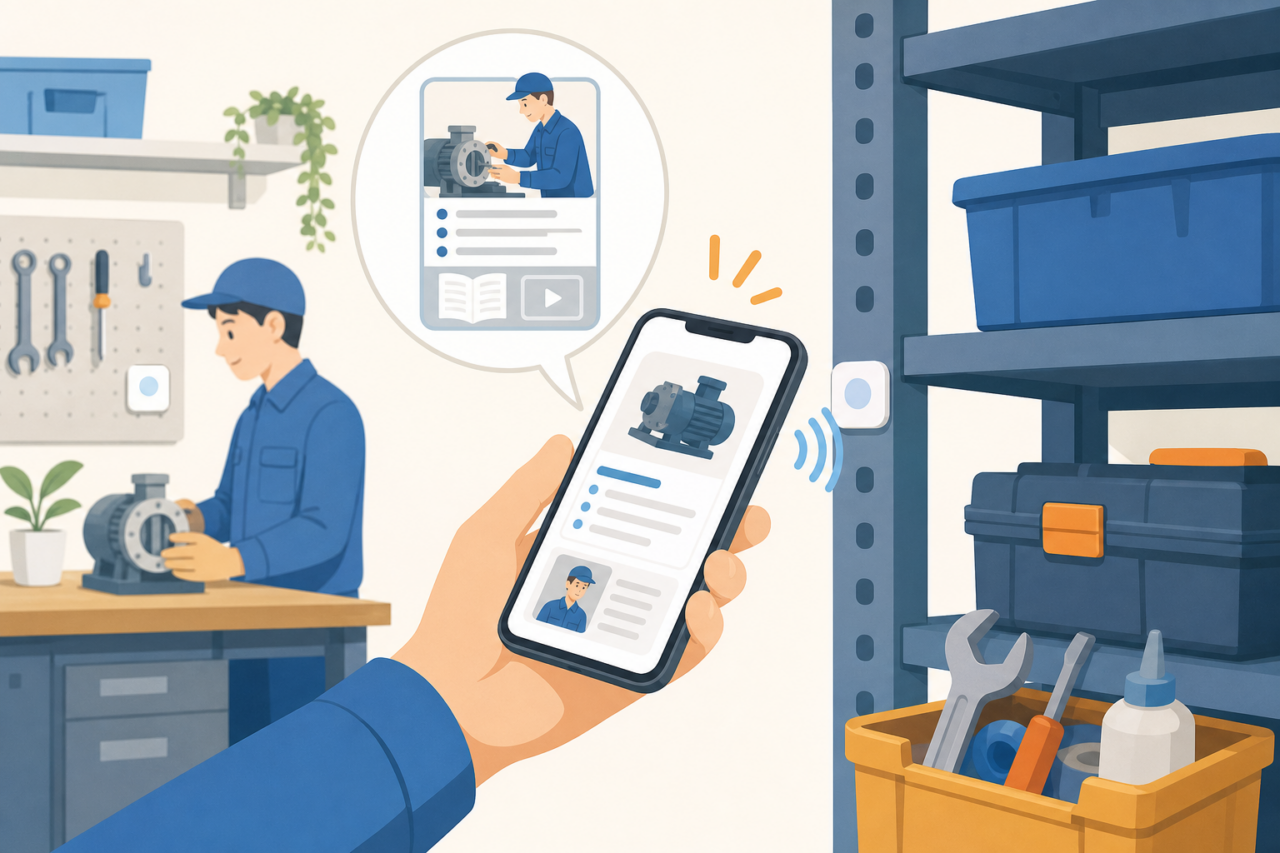
NFCタグを現場で使うなら、まず、かざした後に開く情報を決めます。NFCは、対応する端末を近づけてタグの情報を読み取る仕組みです。タグを台帳や手順書への入口にすると、設備名を入力して探す作業を減らせます。ただし、リンクが開くことと、今使うべき情報が表示されることは別なので、更新する担当まで合わせておきましょう。
この記事では、設備や棚へ1タグ1用途で付ける例を使い、登録する情報、貼る位置、読み取り、更新の順番を説明します。次の表から、自社で探す手間が掛かっている情報を選んでみてください。使う端末とタグの対応、リンク先の閲覧権限も調べ、現場で開ける条件を決めてから試します。
| 状況 | 最初の対応 | 続けて調べること |
|---|---|---|
| 設備の点検票をすぐ開きたい | 設備ごとに1タグ1用途で台帳のURLを紐づける | 誰が更新するか、古いリンクを残さないか |
| 棚の場所や保管ルールを見たい | 棚番や保管手順の入口をタグに持たせる | 現物の表示と台帳の名称が一致しているか |
| 写真や履歴をすぐ見たい | URLや対応済みの識別子を入口にし、詳細は参照先へ置く | 更新先が1か所にまとまっているか |
| 複数人で使うが運用が定まっていない | 先に手順と担当を決めてから試験導入する | 使う端末ごとに対象ページまで開けるか |
表で見たいのは、何の情報へつなぎ、誰がその内容を管理するかです。たとえば点検票のURLが正しくても、対象設備と違う記録へつながっていれば使えません。そのため、タグ、現物の番号、開いたページの対象が一致するところまでを導入時の点検に含めます。
NFCタグを現場管理で使うと何が楽になるか
NFCタグは、現物の近くから関連情報へ移る入口として使えます。設備の名前を探したり、共有フォルダを開いて該当の票を選んだりする操作を、タグからの読み取りへ置き換える考え方です。どれだけ手間が変わるかは実際の作業で比べ、タグを貼った数だけで効果を判断しないようにしましょう。
対象には、点検票、承認された手順書、保全履歴、保管ルールなどがあります。更新する情報はリンク先へ置き、タグにはその入口を記録すると、内容を変えるたびにタグを書き直す手間を抑えられます。社内の連絡先や記録を載せる場合は、リンク先で閲覧・編集権限を管理してください。
QRコードと比べる際も、現場の端末で読み取り、同じ情報へ移るまでを試します。QRならカメラで読める大きさや表示位置、NFCなら端末とタグの対応や近づける位置を見ます。どちらが便利かを一律に決めず、貼る面、使う人、通信やログインの条件をそろえて比べるとよいでしょう。
最初に決めるのは「何を開かせるか」
最初は1タグ1用途として、点検票を開くのか、保管ルールを読むのかを決めます。複数の情報を扱う場合も、入口の画面で対象を見失わないことが前提です。タグを読む人が、その場で何をする予定なのかを書き出すと、リンク先に載せる内容を選びやすくなります。
設備なら点検票や保全履歴、棚なら棚番と保管ルールへつなぐ使い方が考えられます。開いたページにも設備番号や棚番を示し、目の前の対象と比べられる形にします。また、点検票を開いただけでは実施記録は残りません。入力・送信・保存まで、どこからが担当者の作業かを手順に含めてください。
開く資料や担当がまだ決まっていない場合は、先に仕事の受け渡しを決めます。少人数会社で業務手順を標準化する順番と着手基準を参考に、使う資料と更新の時点を合わせてからタグへ結び付けると、入口だけが増える事態を避けやすくなります。
タグへ書く情報と台帳で持つ情報を分ける
Webページを開く例なら、対応する形式でURLをタグへ書き込みます。NDEFは、NFCでURLなどを扱うための共通形式です。一方、識別番号だけを記録しても、その番号から台帳を探すアプリや対応表の仕組みがなければ、自動的には目的のページへ移れません。自社が用意できる読み取り方式に合わせて選んでください。
次の表は、タグと台帳を対応させる管理項目の架空例です。すべての項目をタグ本体へ書き込む指定ではありません。URLをタグに入れる場合も、表示名、管理番号、作成日、担当者は台帳側で持ち、現物の表示と一致するように管理できます。
| 項目 | タグと台帳で対応させる内容 | 記入例 |
|---|---|---|
| 表示名 | 現物の呼び名 | 成形機A / 1号棚 |
| 管理番号 | 台帳と一致する番号 | EQ-001 / SH-03 |
| 更新先URL | 点検票や台帳のページ | 社内共有台帳の該当ページ |
| 作成日 | 貼付や登録の基準日 | 2026-09-02 |
| 担当 | 更新責任の窓口 | 保全担当 / 物流担当 |
表の管理番号を使えば、タグを交換した後も同じ設備や棚との対応を追えます。台帳をタグと参照先の管理元にし、手順書や点検記録の正式な原本は、それぞれの所定の管理先へ結び付けます。台帳にリンクを載せたことを理由に、元の承認履歴や記録の保存先を失わないようにしてください。
貼る場所と読める状態を作るコツ
貼付位置は、読めることに加え、安全に端末を近づけられることから選びます。作動部へ手を入れたり、立入を避ける場所へ近づいたりする位置にはしません。通常の作業場所から使える候補を決め、実際の端末と保護ケースを含む条件で読み取りを試しましょう。
金属に近いと通信へ影響するため、平らな金属面へ移すだけで解決するとは限りません。金属面での使用を想定したタグや取付条件をメーカー仕様で調べ、設置した状態で試します。油、汚れ、熱、摩耗のある場所では、耐性や取付方法も合わせて選び、保護材を付けた後も読めるかを見てください。
棚の表示と台帳の対応がずれている場合は、タグを増やす前に対象を合わせます。番号や数量の食い違いを調べる際は、事務と現場の数字が合わない確認手順と切り分け方を参考にしてください。誤った対応へ素早く移れるようになっても、探す問題は解決しないためです。
読み取り運用の基本手順
読み取り手順は、端末でタグを読む操作と、その後のログイン・ページ操作を分けて残します。タグを認識できないのか、URLは読めたがページを開けないのかで、調べる場所が変わるからです。社内で認めたアプリや端末を使い、目的の画面が表示されたところまで試してください。
AndroidとiPhoneでは、対応機種、OS、タグの記録形式、起動中の機能などで動きが変わります。Android DevelopersとAppleのCore NFC資料を参照し、自社の機種と操作条件へ合わせてください。手順を1回決めて終えるのでなく、端末やOS、利用アプリが変わった際にも同じページへ移れるかを試します。
リンク先の内容だけを更新する場合と、タグが持つURL自体を変える場合を分けます。変更日、担当、変更した参照先を台帳へ残し、切替後に現場のタグから開き直してください。また、読めるようにするために社内記録を誰でも閲覧できる共有へ変えず、利用者に合う権限を設定します。
台帳・点検・手順書とつなぐ実務フロー
現物ID、タグ、台帳、実際の記録ページをつなぐと、入口と内容の管理を分担できます。たとえば台帳で設置場所とURLを管理し、点検記録は所定の担当が更新する形です。タグの読み取りやページ表示は、その現物を点検した証拠や本人認証の代わりにはしない扱いにしましょう。
導入は、現物IDを決め、台帳へ参照先を登録し、その入口をタグへ記録してから、設置場所で読み取る順に進めます。ページの対象と適用する版、閲覧権限までそろったら、所定の承認を経て使い始めます。設備は保全、棚は物流など、内容に責任を持つ担当とタグの交換担当を決めておくと、変更時の連絡先が明確になります。
情報が散らばっている場合は、探す入口を1か所にまとめる方法から考えます。現場のメモが散らばる原因と1本化のまとめ方で参照先を決め、担当者不在でも止まらない引き継ぎ表の作り方で更新途中の案件を渡す形にすると、タグから開いた後の情報も引き継ぎやすくなります。
導入時のつまずきと回避策
導入後に見る点は、タグの情報量、貼付位置、リンク先の更新、担当の不明確さという4点です。ただし、読めない原因を運用だけに決め付けず、端末やタグの対応、故障、通信、権限も分けて調べます。読み取りのどの段階で止まったかを記録すると、問い合わせ先を選びやすくなります。
タグへ詳細を書き込みすぎると、内容を直すたびに書換え作業が増えます。書換えできるかはタグの種類や設定によるため、変更のたびに必ず貼り替えるとは限りません。更新の窓口は1つに決め、書換えや交換の権限、読めないときの代替の参照方法も手順へ載せてください。
不具合が出たときは、『使った人の当て方が悪い』だけで終えないようにします。同じタグを別の承認端末で読む、同じ端末で既知のタグを読むなど、現場で認めた範囲の切り分けを記録します。原因が未確定ならそう残し、タグの交換や共有設定の変更を推測だけで進めないようにしましょう。
小規模現場の始め方: 1台で試してから広げる
最初は1台か1棚を選び、探す作業から記録を残すところまで試します。対象には、資料を探す時間が掛かるもの、情報の更新があるもの、複数の担当が参照するものが候補になります。タグを使わない従来手順も残し、試行中に読めなくなっても所定の情報へ戻れる形にしてください。
試行では、読み取り時間、対象ページへの到達、権限、更新後の表示、担当交代時の操作を記録します。1週間ほどを最初の振り返りの区切りにする例はありますが、その期間だけで全条件に対応したとは判断しません。試していない端末や汚れの条件は未検証として残し、広げる前に追加で試す範囲を決めます。
2台目以降へ広げる前に、取付位置、使用端末、更新担当、リンクの管理、代替手順を1枚にまとめます。同じタグ製品でも貼る面や周囲の条件が違えば、その場所で再び試してください。追加した対象が台帳へ登録され、開いたページと現物が一致するところまでを導入作業に含めます。
導入チェックリスト
次のチェックリストは、本番へ移す前の点検項目です。未実施の欄を済みにせず、試す担当と条件を残してください。読み取れたかだけでなく、正しい対象の情報を、権限のある利用者が開けたかまでを見ておきます。
- 何を開かせるかを1つに決めた
- タグに入れる情報をURLか識別子中心に絞った
- タグと参照先の管理台帳、各記録の正式な管理元を決めた
- 安全に使える貼付位置と端末で読み取りを試した
- 更新担当と更新タイミングを決めた
- 使用するAndroidとiPhoneで読取・ログイン・対象表示を試した
- 古いリンクを残さない手順を決めた
更新担当と情報の管理元が曖昧なら、貼る前にそこを決めます。入口が開いても、古い手順を誰も直せない状態では実務に使えないためです。読み取りに失敗した際の連絡先と、タグを使わず参照する方法も合わせて載せると、担当交代時に扱いを引き継げます。
よくある質問
NFCタグにはURLを入れるべきですか、それとも設備情報をそのまま入れるべきですか?
Webページを開く用途なら、対応するNDEF形式でURLを登録する方法が考えられます。設備の詳しい情報はページ側で管理すると更新先をそろえやすくなります。識別子だけを使う場合は、それを台帳へ対応させる読み取りアプリやシステムも用意し、番号を書くだけでページが開くとは考えないでください。
金属の設備や棚でもNFCタグは使えますか?
金属面で使うには、対応するタグと取付条件を選び、設置状態で試します。平らな面であることだけでは通信条件は決まりません。まず1回、実物で読み取りの可否を見たうえで、利用する端末や保護材、通常の作業位置なども変えて試し、未検証の条件を残してから範囲を広げましょう。
iPhoneとAndroidで運用を分けますか?
業務の流れは共通にできても、端末の操作説明は機種やOSに合わせます。同じタグについて、通知が出るか、どの操作でページへ移るか、ログイン後に対象の情報が開くかを比べてください。会社で認めた使用条件へそろい、担当者がその手順で操作できる状態になってから本番へ移します。
タグが読めなくなったときは、どこから調べますか?
まず、安全に端末を使える位置で、タグを認識しないのか、URLを読んだ後に止まるのかを分けます。前者なら端末設定、位置、タグの対応や破損を、後者なら通信、URL、閲覧権限を調べます。表示されたリンク先が台帳の登録と違う場合は開かず、管理担当へ渡してください。
参考にした公式情報
下のAndroid・Apple公式資料は、タグの読み取り形式と端末側の処理を調べる入口です。Webを開く場合も、タグ、端末、リンク先の条件を合わせて使います。金属に近い環境の影響については、NXPの公式解説『NFC Antenna Design Made Easy』(https://www.nxp.com/company/about-nxp/smarter-world-blog/BL-NFC-ANTENNA-DESIGN-MADE-EASY)も参照しました。貼付後の適否は自社の実物で試してください。
- Android Developers: NFC overview
- Android Developers: NFC basics
- Android Developers: Tag reference
- Apple Developer Documentation: Core NFC
- Apple Developer Documentation: Building an NFC Tag-Reader App
- Apple Developer Documentation: Adding Support for Background Tag Reading
まとめ
まずは、現物から何を開くかを1つ決め、タグと台帳、正式な資料の管理先を対応させます。貼る位置と使用端末を選び、読み取りだけでなく、対象、版、権限、更新後の表示まで試しましょう。点検票へ移った後の入力や保存は、担当者が行う手順として残します。
最初の1台で、普段の担当と交代する人が使い、読めない場合の戻り先も試します。運用後は、表示の誤りや更新漏れがどの段階で起きたかを記録し、その原因に合う箇所を直してください。導入台数を増やす前に、現物から正しい資料へたどる流れを作るとよいでしょう。