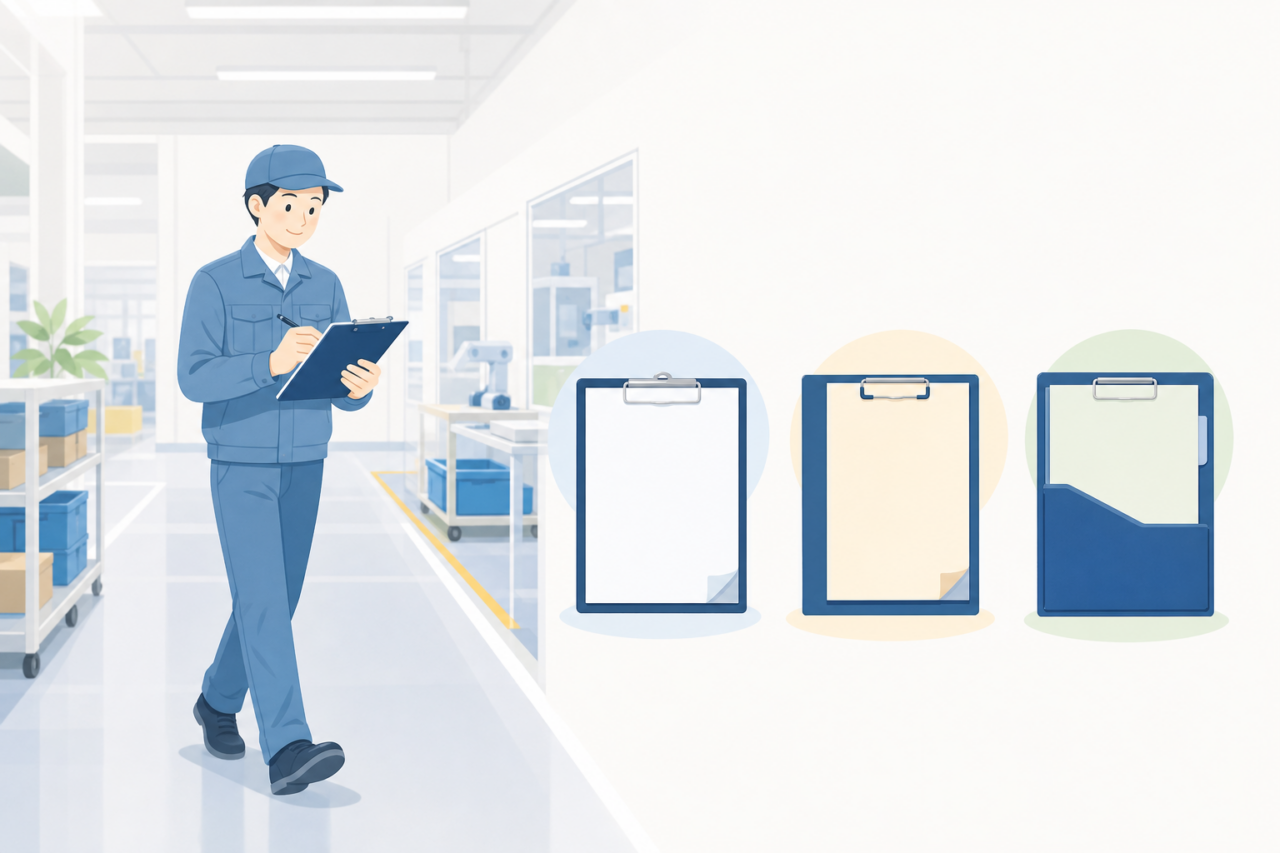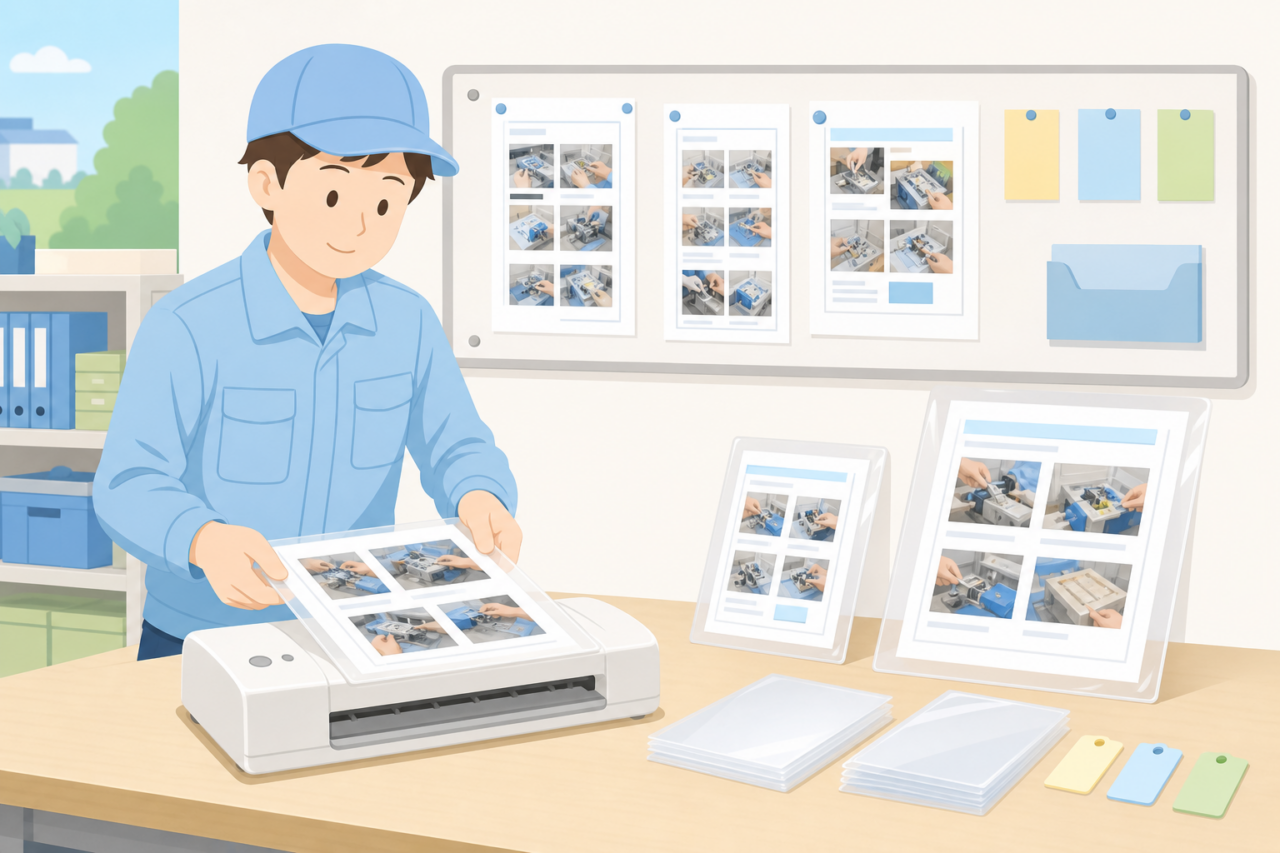
作業標準書を掲示するためのラミネーターは、先に掲示方法を決めてから選びましょう。頻繁に内容を入れ替える資料まで加工すると、改訂のたびに作り直す手間が増えるためです。ラミネートで保護する資料と透明ポケットへ入れる資料を分け、そのうえで完成サイズ、フィルム厚、一度の加工枚数、設置場所、詰まりへの対応を比べます。
| 現場の状況 | 判断 | 最初の対応 | 続けて照らす条件 |
|---|---|---|---|
| A4一枚の標準書を長く掲示する | A4対応機を候補にする | 使用予定のフィルム厚を決める | 対応フィルム厚、最大加工幅、設置寸法 |
| A3工程図や写真一覧を一枚で見せる | A3対応機を先に検討する | 掲示したい完成サイズを実測する | 搬入経路、作業台、排紙側の空き |
| 改訂や日々の書き込みが多い | 固定ラミネートだけにしない | 透明ポケットや差し替え式を検討する | 差し替え担当、旧版回収先、更新期限 |
| 改訂時に多数枚をまとめて加工する | 処理能力を重視する | 一度の最大加工枚数を数える | 予熱時間、加工速度、連続使用の条件 |
掲示方法を決めてからラミネーターを選ぶ
たとえば、改訂の少ない掲示専用の標準書なら、加工して表面を保護する方法が候補になります。一方、日々の実績を書く帳票や、当日の指示を入れ替える資料では、差し替えられる掲示の方が運用しやすいでしょう。承認前の資料は掲示方法にかかわらず作業指示として使わず、使ってよい版を選んでから加工や掲示へ進めてください。
- 改訂が少なく、汚れや手垢を防ぎたい標準書:ラミネート固定
- 日付、実績、点検結果を書く帳票:差し替える帳票と、その原記録の保存方法を分けて決める
- 当日の連絡や短期間の指示:差し替え式の掲示
紙がきれいなまま残っていても、内容まで現行とは限りません。文書名、番号、版数、改訂日、管理者を見える位置に表示し、掲示品を文書台帳へ結び付けます。また、加工用の掲示コピーと、元データや管理原本を分けて保管しましょう。ラミネートした掲示品だけが残り、次の改訂に使う原本がないという状態を避けられます。
購入前の条件を、現場と文書管理から選定表へ集める
下の選定表は、現場で使う条件を購入担当へ渡すための見本です。現場管理者は完成した掲示物と設置場所、文書管理担当は改訂量と回収方法を調べます。そのうえで、購入担当が候補機の仕様へ照らしてください。通常月は5枚でも、一斉改訂では30枚になるというように、普段と集中する時期の両方を書いておくと比較しやすくなります。
| 選定項目 | 誰が・いつ調べるか | 記入例 | 記録先 |
|---|---|---|---|
| 最大原稿サイズ | 現場管理者が購入前に掲示物を集める | 記入例:A3工程図を一枚で掲示 | 選定表 |
| 通常月の加工枚数 | 文書管理担当が直近の発行予定を読む | 記入例:通常月は5枚 | 選定表 |
| 一度の最大加工枚数 | 改訂・立ち上げ前に予定から数える | 記入例:一斉改訂時は30枚 | 改訂計画と選定表 |
| 掲示期間 | 現場管理者が適用期間と見直し時期を調べる | 記入例:次回見直しまで常設 | 文書台帳 |
| 汚れ・水分・油はね | 作業者が掲示位置の環境を調べる | 記入例:設備脇で手袋の接触あり | 選定表 |
| 手に取る頻度 | 作業者が参照する位置と手に取る頻度を伝える | 記入例:段取りごとに掲示板から外す | 選定表 |
| 使用予定のフィルム厚 | 購入担当が機械へ適合するフィルム候補を選ぶ | 記入例:100μm前後を予定 | 選定表 |
| 原稿とフィルムを合わせた加工厚 | 購入担当が原稿と上下のフィルムを合わせて仕様へ照らす | 記入例:厚紙や貼り込みは使わない | 候補機比較表 |
| 設置場所と排紙側の空き | 設置担当が購入前に作業台を実測 | 記入例:投入・排出・冷却用の空間を説明書の指定に合わせて確保 | レイアウト図または選定表 |
| 詰まり時の対応 | 使用担当が導入前に説明書の解除手順を読む | 記入例:解除操作の掲載箇所を共有 | 取扱説明書の保管場所 |
| 旧版の回収方法 | 文書管理担当が改訂前に決定 | 記入例:交換者が回収箱へ入れる | 掲示台帳 |
最大サイズには、今の標準書だけでなく、写真付きの工程図や注意図など、まとめて掲示したい資料も含めます。ただし、大きな機械を選べば読みやすくなるわけではありません。先に完成原稿を掲示予定の場所で見て、文字や写真を読める大きさを決めましょう。設置場所は本体の寸法に加え、投入・排出と冷却に使う空間を説明書へ照らして測ります。
A4対応とA3対応は完成した掲示物の大きさで決める
A4の中で手順、注意点、写真を無理なく読めるなら、A4対応機が候補になります。工程全体や複数の写真をまとめて見せるなら、A3対応も検討してください。判断の基準は元のファイルの用紙設定ではなく、作業者が安全な位置から読む完成形です。小さい文字を詰め込んで用紙サイズだけを合わせないようにします。
A4を二枚並べる場合も、作業順や注意点を迷わず追えるかを見ます。A3原稿をA4へ分けるなら、写真と説明が別々になったり、注意書きが片方にしか残らなかったりしないように構成し直しましょう。加工したものを貼り合わせるだけで済ませず、掲示した状態で読み合わせます。A3対応機を置く場合は、保管場所、搬入経路、作業台の奥行きまで選定表へ含めます。
フィルム厚は耐久性だけでなく扱い方で決める
フィルム厚は、掲示物をどのように扱うかと、機械の対応範囲を合わせて決めます。たとえば100μm前後を候補とする場合も、その厚みに機械が対応しているかを先に照らしてください。手に取る資料と固定掲示では求める扱いやすさが違います。また、厚くすれば水や油、熱に対して無条件に使えるわけではないため、フィルムの仕様と掲示環境も別に評価します。
仕様を読む際は、「対応フィルム厚」と「最大ラミネート厚」を混同しないことです。後者には原稿と上下のフィルムを合わせた厚さが含まれるので、紙だけを測って適合と決めないでください。原稿とフィルムの組合せが対応範囲内にあると分かったら、掲示用のコピーで試し、反射、文字の読みやすさ、端の浮きを掲示場所で見ます。
加工枚数と休止条件から作業時間を見積もる
年に数枚の加工と、改訂日に数十枚をまとめて加工する作業では、使い方が違います。予熱時間や加工速度だけでなく、連続使用と休止・冷却の条件も読んで、作業時間を見積もりましょう。速い機種でも、原稿を選び、加工後の内容を照合し、各場所へ交換する時間は別にかかります。機械を通す時間だけで改訂作業の完了予定を組まないようにします。
朝礼や段取り替えの直前に慌てて加工することが多いなら、機種選びとともに、原稿の承認から掲示交換までの予定も見直します。加工担当、場所、仕上がりを見る人を改訂記録へ書き、説明書に従う休止時間も含めて割り当ててください。印刷済みの新旧資料は分けて置き、処理速度を上げるために所定の待ち時間を省かないようにします。
仕上がりの評価とフィルム詰まりの対応を決める
ローラー数は比較項目の一つですが、それだけで反りやシワが出ないとは判断できません。使う原稿、対応するフィルム、設定、加工方法を合わせて評価します。可能なら購入前に、難しければ導入後に掲示用コピーで試し、加工直後の見た目だけでなく、冷却後と掲示位置での読みやすさまで見てください。
加工前は、対象の機種で使える原稿とフィルム、はさみ方、投入方向を説明書へ照らします。機種によって原稿を置く位置や余白の扱いが違うため、単に中央へ入れればよいとは限りません。アイリスオーヤマの取扱説明書でも、対応厚み、加工できない原稿、加工前のフィルム切断の禁止などを個別に示しています。資料:同社ラミネーター取扱説明書 https://www.irisohyama.co.jp/products/manual/pdf/517610.pdf 。以下は準備する観点であり、使う機種の手順に合わせてください。
- 原稿は説明書で指定した位置と余白ではさみ、指定の接着辺と向きから投入する
- 指定の準備完了表示を待ち、連続加工時も所定の温度回復や休止を守る
- 乾いた対応原稿を使い、感熱紙など加工対象外の材料や唯一の原本を通さない
- 針、付箋、貼り込み、折れのある原稿は通さず、対応する掲示コピーを用意する
- 加工前にフィルムを切らず、余白の調整や詰まりの解除は機種別の説明書に従う
詰まった場合は、無理に引き抜いたり、手や工具を差し込んだりせず、その機種の解除手順へ進みます。逆転機能と解除レバーでは操作が異なるため、電源や冷却の扱いも含めて説明書に従ってください。解除方法が不明、異常が続く、焦げたにおいがするなどの場合は使用を止め、担当者やメーカーへ相談します。分解して作業を続ける方法にはしません。
加工前後と掲示時に、内容と読みやすさを点検する
加工は、機械から出てきたところで終わりではありません。文書管理担当が適用する承認済みの版を選び、加工担当が仕上がり、掲示担当が読む場所と旧版の回収を点検する流れにします。下の項目を加工依頼票や改訂記録へ割り当てておくと、誰の作業が終われば掲示へ進めるかを共有しやすくなります。
- 加工前:文書名、番号、版数、改訂日、承認状態、適用対象、掲示場所を照合する
- 加工前:読み取れる印刷と対応する紙・フィルムを用意し、折れや異物、貼り込みを点検する
- 加工時:機種の指定どおりにはさみ、向きと位置を合わせる。手で無理に押し込まない
- 加工後:熱い部分に触れず、指定の方法で冷ます。シワ、気泡、端の浮きと内容の読める状態を点検する
- 掲示前:文字、写真、注意記号を読み合わせ、端や固定具が作業の妨げにならないかを見る
- 掲示後:安全に読む位置からの視認性と、適用版への交換・旧版の回収結果を記録する
加工後は実施日と担当、掲示先を記録し、読めない箇所や浮きがあればそのまま掲示しません。原稿、フィルム、設定、投入方法、照明や掲示位置を順に見直し、やり直したものを再び点検します。段取り替え前の準備漏れを防ぐ点検表と運用手順も参考に、常設の標準書と、当日の作業で記入する点検表を分けて管理しましょう。
改訂時に旧版を残さない掲示・回収ルールを作る
改訂したら、交換する人、適用する時点、交換期限、旧版の回収先を決めます。掲示台帳に場所ごとの部数を残し、新版を持って行った担当者が同じ作業で旧版を外すと、交換の抜けを追いやすくなります。ただし、新しい版の日付だけで選ばず、対象の製品や工程に適用する版を照合してください。交換未了の場所で旧手順のまま作業が続かないようにします。
版表示を右上などへそろえると、現物を見比べやすくなります。記入例は「文書名:旋盤加工 標準作業/文書番号:OP-012/版数:Rev.03/改訂日:20XX年X月X日/管理者:製造担当」です。回収品は再掲示されないよう区分し、保存対象の旧版と廃棄対象を文書管理の規程に従って分けます。掲示交換日、交換者、場所、回収結果を残し、原本や履歴まで一律に捨てないようにしてください。
交換期限を過ぎても完了が読めない場所は、台帳だけで済ませず現地の文書番号と版を照合します。また、正しい版でも連絡物に隠れて読めなければ、作業中には使いにくいでしょう。工場の掲示物を増やしすぎない管理ルールを参考に、作業で見る資料と参考情報の置き場所を分け、指定した手順を探さず読める配置にします。
よくある質問
掲示を始める前に、書き足したいときの扱い、交換方法、固定する方法も決めておきましょう。以下では、保護した紙がそのまま残るからこそ起きやすい、内容と版の取り違えを防ぐ運用を説明します。
ラミネートした作業標準書に、油性ペンで一時的な注意を書き足してもよいですか?
正式な手順への変更を、油性ペンで書き足して済ませる運用は避けます。元の承認内容と一時連絡が混ざり、どの条件で作業してよいかが曖昧になるためです。短期の連絡なら、日付、発信者、対象、撤去期限を示した別紙へ分けます。作業条件を変更する指示は、別紙であっても所定の承認と適用管理を通し、標準書の改訂へつなげてください。
作業標準書をラミネートすると、改訂時に古い版を見分けるにはどうすればよいですか?
文書番号、版数、改訂日を同じ位置へ示し、掲示台帳と照合できるようにします。交換者が新版の掲示と旧版の回収を同じ作業で行い、場所ごとに結果を残してください。回収できなかった場所や所在不明の部数は未完了として追います。台帳を完了へ変えただけで、現場も替わったとは扱いません。
ラミネートした標準書は、壁への固定に穴あけ・マグネット・透明ホルダーのどれを使うと扱いやすいですか?
掲示面の材質と固定具の適合、落下や外れの防止、交換のしやすさから選びます。穴あけをするなら保護部分を損なわない位置と方法をフィルムの仕様へ照らし、マグネットやホルダーも使用場所に合うものを使ってください。角が通路へ出る、外れたものが製品や機械へ入る、操作部を隠すといった配置は避け、作業する位置で点検します。
写真入りの標準書で、ラミネート後に文字や写真が見えにくいときは何を見直せばよいですか?
まず、安全に立ち止まって読む位置から、距離と照明の映り込みを見ます。そのうえで文字の大きさ、写真、余白、フィルムの仕上がりを順に見直してください。原稿や掲示角度を変える場合も、手を伸ばして機械へ近づかなければ読めない配置にはしません。QRコードを含むなら、表示だけでなく対象端末で読み取り、意図した資料へ進めるかも試します。
まとめ
まず、固定して掲示する資料と、差し替えて使う資料を分け、完成サイズと普段・一斉改訂時の加工枚数を選定表へ書きましょう。次に、候補機の幅、対応フィルム、原稿を含む厚さ、予熱や連続使用、設置と解除の条件を照らします。導入後は仕上がりと読みやすさを試し、承認済みの適用版へ交換した結果を台帳へ残してください。機械の選定と、現場に正しい版を届ける作業をつなげて考えると、長く使える掲示の運用になります。