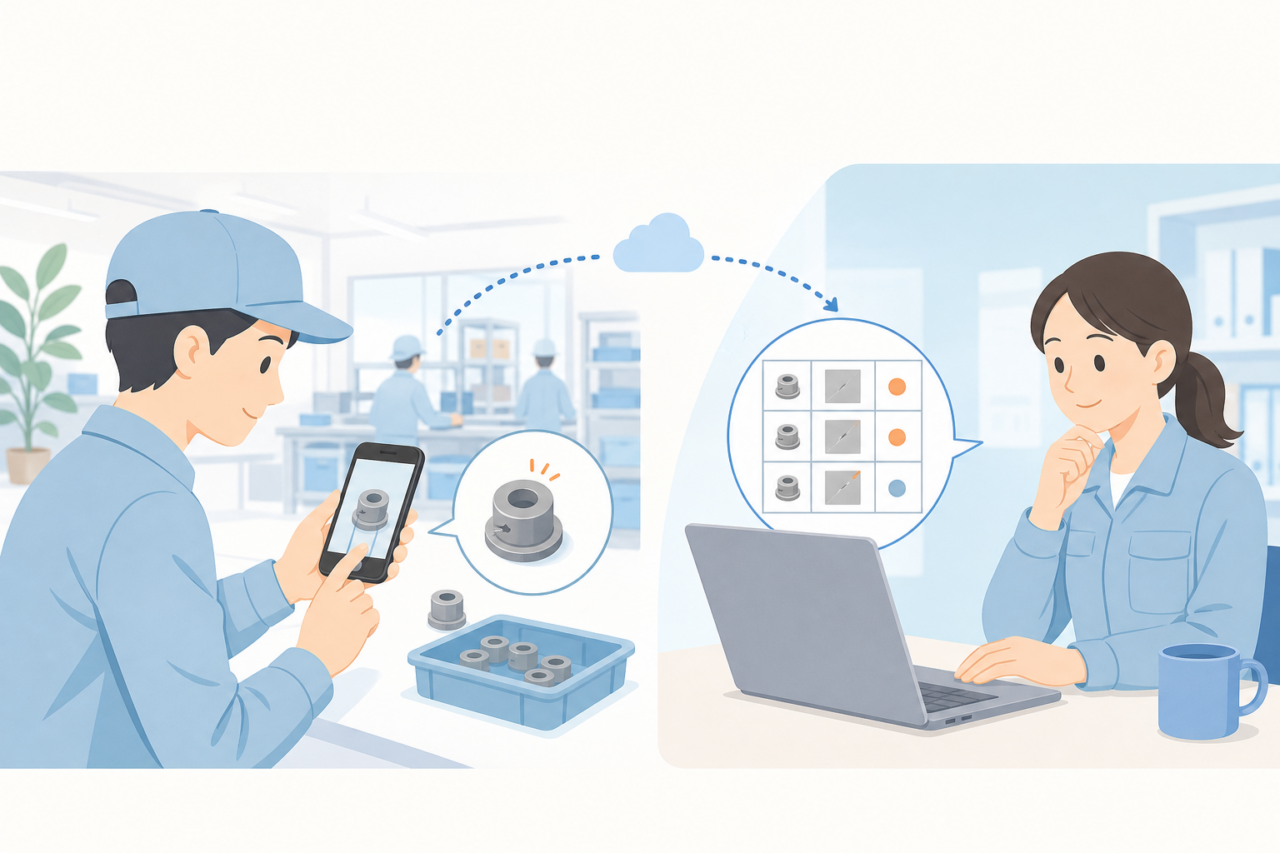
紙の設備点検表を回収してから転記していると、異常の記録が一覧へ届くまで時間が空きます。Googleフォームへ移すなら、「1設備・1回の点検・1送信」を基本に、設備名、点検者、各項目の結果を同じ形式で受け取る方法があります。ただし、送信したことと、点検や異常対応が終わったことは別です。この記事では、既存の点検基準を保った設問づくりから、未実施や未対応を追う一覧の運用までを説明します。
| 状況 | 判断 | 最初の対応 | 続けて決めること |
|---|---|---|---|
| 紙の点検表を初めて置き換える | 既存の要求を保ち、日常点検の1設備分から試す | 紙の欄を毎回の入力・異常時の詳細・別に残す管理記録へ分ける | 1件の記録単位と点検担当を決める |
| 異常の連絡が遅れる | 正常時と異常時の入力を分ける | 総合判定に統一した選択肢を置く | 異常の受領担当、引継ぎ先、再開の判断者を決める |
| 回答は集まるが探せない | 元回答と管理一覧を固定IDで対応させる | 設備名、点検日、総合判定、対応状況で絞り込む | 点検予定表と照合する時刻を決める |
| 現場でフォームが使われない | 安全に開いて入力できる場所と権限を決める | 現場の端末で入力から送信まで試す | QRコードの配置と通信できない場合の経路を試す |
紙の点検表を置き換える前に、1件の記録単位を決める
まずは、何を1回答として残すかを決めます。この記事では、1設備を1回点検した記録を1送信とする案を使います。この単位なら設備ごとの履歴を追いやすくなりますが、中断や未実施の項目がある記録も、その状態を明示して残します。回答があるだけで点検完了と数えないためです。
複数設備を続けて回る場合も、設備ごとに送信する形を試します。1回答へ複数設備を混ぜると、異常箇所や対応先が分かりにくくなるためです。日常、週次、月次で内容が違うなら、フォームを分けるか点検区分で選べるようにします。どちらを選んでも、誤った区分で必須の点検を飛ばさないかを実際の担当者と試してください。
紙の欄は、下の3つへ分けて移行先を考えます。これは点検項目を減らすための区分ではありません。法令、設備の説明書、顧客要求、承認済みの社内基準で定めた項目・頻度・数値記録は維持し、どの画面や管理記録へ移すかを決める作業です。
- 毎回残す:点検日時、設備名、点検者、指定項目の実施結果・値・判定、総合判定
- 異常・未判定・未実施の詳細:現象や理由、箇所、一次対応、停止の状態、写真の有無、引継ぎ先
- 別の管理記録へ移す候補:承認、回覧、保管の情報。求められる記録と承認手順は維持する
提出印や回覧欄、保管番号も、見た目が紙向けという理由だけでは外しません。承認や保存の証拠に使う欄なら、電子化後の方法と権限を定め、所定の承認を得ます。点検者の入力画面から管理一覧へ移すことと、記録そのものを廃止することは分けて判断しましょう。原紙を残す条件も移行前に点検します。
設備点検フォーム設計シートで質問を先に決める
質問を作る前に、項目、入力形式、必須とする条件、記録の使い道を1枚へ書き出します。設備名や点検者は選択式にすると表記を揃えやすくなりますが、未登録の設備や担当が出た場合の連絡先も決めておきます。以下の設計例は、自社の点検表と照らして使ってください。実施できなかった項目を「正常」で埋めない選択肢も含めます。
| 項目 | 形式・必須設定 | 選択肢・記入例 | 記録後の使い道 |
|---|---|---|---|
| 点検日時 | 日付・時刻・必須 | 点検した日と時刻を記録 | 期間で絞り込む |
| 設備名 | プルダウン・必須 | 記入例:加工機A、集じん機B | 設備別の履歴を追う |
| 点検者 | プルダウン・必須 | 担当者名または担当区分 | 後から聞き直す相手を把握する |
| 点検項目ごとの判定 | 選択式または選択式グリッド・必須 | 正常、未判定、異常、未実施など基準に合う状態 | 結果と未実施の箇所を特定する |
| 総合判定 | 多肢選択式・必須 | 異常なし、未判定、異常あり、未実施など | 対応対象を抽出する |
| 異常内容 | 記述式・異常や未実施等の詳細で必須 | 記入例:カバー付近から断続音 | 観察した現象を残す |
| 一次対応 | 選択式または記述式・異常時に必須 | 記入例:運転停止、担当へ連絡 | 初動を追う |
| 写真 | ファイルアップロード・送れない経路も用意 | 異常箇所が分かる画像 | 対象や状態の記録を補う |
| 引継ぎ先 | プルダウン・異常や未実施等の詳細で必須 | 設備担当、責任者、次の勤務者 | 連絡先を明確にする |
| 処置と再開の管理 | 管理一覧の処置・再開判断欄 | 未読、対応中、実施済み、再点検、再開判断など | 未対応を探す |
点検後の完了判断は、送信者の回答だけで確定させません。元回答を残し、固定の記録IDで対応する管理一覧に、受領、処置決定、実施、再点検、再開の判断を記します。行の並びが動く参照表の隣へ処置を手入力すると、別設備の記録と結び付くおそれがあります。IDで対応させ、並べ替え後も同じ案件の履歴が残る設計を試しましょう。
数値記録を求める項目は、値と単位、測定条件を指定に合わせて残し、判定欄と分けます。入力の範囲制限を設けるときも、異常値を受け付けない設定にすると、測った値が消えてしまいます。誤入力を防ぐ条件と、基準外の値を記録する経路を分けて設計してください。項目が多い場合はグリッドも候補ですが、未測定・未実施を正常や該当なしと混ぜない表示にします。
スマホ画面は、説明を短くし、見つけやすい順に並べることで読みやすくします。一方、集計に使っていないという理由だけで、点検や安全の記録を省いてはいけません。重複に見える欄も意味と要求を照合し、統合できるかを権限のある担当者が判断します。入力する人と、後から異常を扱う人の両方で設計を読みましょう。
各項目の結果を残し、異常や未実施は詳細へ進ませる
各項目の結果を入力した後で、総合判定から次の画面を分けます。すべての対象項目を実施して基準内なら送信へ、未判定・未実施・異常があれば詳細へ進む案です。未実施を選んだ記録が正常の経路へ流れないようにしてください。判定語と総合判定の決め方は設備ごとの基準に合わせ、フォームが自動で合否を保証するものとは扱いません。
分岐に使う総合判定は、多肢選択式またはプルダウンで作り、回答に応じた移動先セクションを設定します。詳細では、現象、箇所、一次対応、停止の状態、引継ぎ先、写真の有無を残します。「どこで、何が、通常とどう違うか。例:モーター側から断続音」と短く示すと、原因を推測せずに書きやすくなります。未実施なら理由と次の判断先を記します。
写真は、点検用アカウントでのログイン、アップロード、保存先の閲覧を実物で試します。任意にするだけで全員が送れるとはせず、写真の設問を含めない経路や別送も用意しましょう。危険がある場合は撮影や送信を待たず、停止・連絡など設備の手順を優先します。検査や調整で危険を伴う作業は、所定の停止と再起動防止の措置を行い、無理に運転中の写真を撮りません(厚生労働省:https://www.mhlw.go.jp/bunya/roudoukijun/dl/pamphlet_107_0919.pdf)。
異常記録の対応判断を送信後の作業まで決める
担当者は、点検する人、記録を受け取る人、処置を判断・実施する人、再開を判断する人に分けて考えます。同じ人が兼ねる場合も役割を省かず、権限と不在時の代行を決めましょう。メール通知は気付くための補助で、届いたことや読まれたことまで保証しません。通常の巡回時刻と、緊急時の直接連絡を分けて運用します。
下は結果を送った後の担当間の流れです。表示を「対応済み」に変える前に、何を判断し、誰が実施し、何をもって終えたかを記録します。安全に関わる設備の停止や再開は、フォームの色や選択肢ではなく、設備ごとの手順と権限に従ってください。
- 異常なし:対象項目を実施し基準内とした記録を送信。送信だけを使用許可の代わりにはしない
- 未判定・未実施:現象や理由、一次対応、対象の状態を記し、所定の判断先へ引き継ぐ
- 異常あり:入力を待たず設備手順に沿う初動と直接連絡を行い、停止の状態と引継ぎ先を残す
- 受領後:権限に従う処置決定と実施、再点検、再開判断を担当・日時付きで分けて記す
通常の巡回では、始業時や終業前など決めた時点に、異常・未判定・未実施と、未読・対応中の案件を抽出します。設備名、点検区分、日時、担当を読み、次の作業が誰に渡っているかを追いましょう。緊急案件はこの巡回まで待たせません。重複や再点検でも経緯を読まずに完了へ変えず、対象の状態と再開判断を記録へ結び付けます。
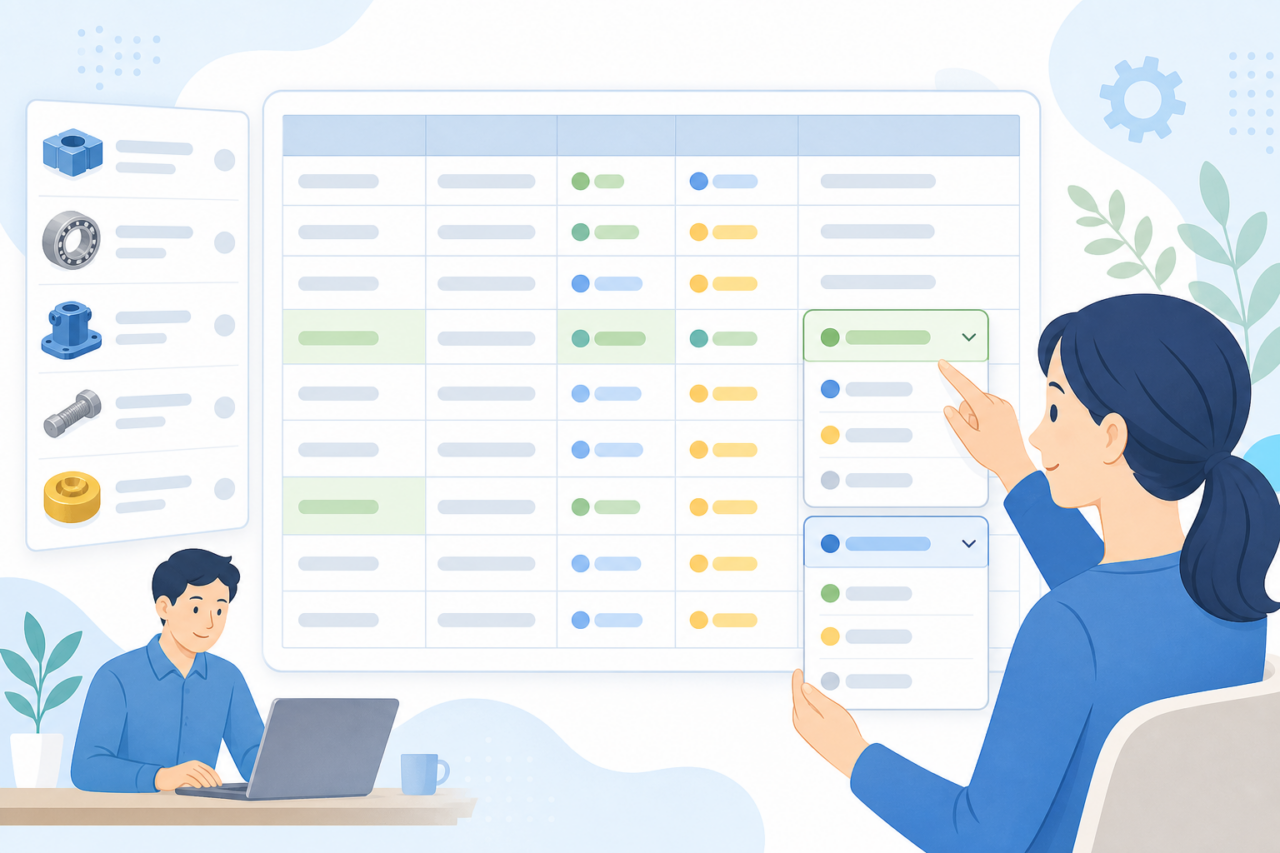
回答をスプレッドシートへ保存し、未対応を絞り込む
フォームの回答先は、新しいスプレッドシートか既存のファイルを指定できます。回答に付く送信時刻は、実際に点検した時刻と同じとは限りません。点検日時は別に残し、回答シートを元データとして保持します。並べ替えや処置の更新を行う管理一覧とは、固定の記録IDで対応させておきましょう。
管理一覧の読みやすい位置へ、点検日時、設備、区分、総合判定、異常内容、一次対応、引継ぎ先、進捗を置きます。受領日時と担当、処置の決定・実施・再点検・再開の記録も追える形にしてください。送信日時と設備名だけでは重なる場合があるため、元回答と対応する固有の記録IDを用います。IDの付与と履歴保存は、フォームだけで自動的に備わるとはせず設計します。
フォームの編集者、回答者、回答シートや管理一覧を読む人・書く人を分けて権限を設定します。添付写真の保存先も別に点検し、回答者全員へ結果を共有する設定は、公開してよい範囲と照らしましょう。設問を変えたら、変更日、版、理由と旧項目との対応を残します。同じ列に見えても、判定の意味が変わった記録を同じ基準で集計しないためです。
スマホとQRコードは点検動線で試してから配置する
QRコードは、作業を止めて安全に入力できる場所へ置きます。操作盤、非常停止ボタン、注意表示を覆わず、機械へ手を近づけたり、通路に立ち続けたりしない位置を選びましょう。水、油、粉じん、反射の影響も試します。読み取るために姿勢を崩す場所なら、コードの大きさだけで解決せず配置を替えます。
設備別のQRコードでも、掲示と対象設備が一致する照合は残します。設備の移設や名称変更では、リンク先と表示、旧掲示の回収をまとめて扱うためです。共通フォームで設備を選ぶ方法なら、選択肢の更新担当を決めましょう。設備数や配置変更の頻度に合わせ、現場が別設備の記録を送らない方を試して選びます。
配置前には、下の項目を点検用端末と回答者の権限で試します。フォーム作成者の画面で送れた結果だけでは、現場でも同じように使えるとは限りません。安全な場所で読み取り、入力から管理担当の受領までたどってください。
- 点検に使うスマホで、質問文と選択肢を無理なく読めるか
- 指定の保護具を外さず、安全な位置で選択肢を操作できるか
- 点検場所で通信でき、写真追加と送信完了画面まで進めるか
- 正常・異常・未判定・未実施で、指定した質問へ進めるか
- QRコードが汚れ、破れ、反射で読めなくなっていないか
端末を運ぶ方法も、持込みと巻き込まれ防止のルールに合わせます。現場スマホを守るケースとストラップの選び方も参照し、紐を短くすれば安全とは決め付けないようにしましょう。初回は承認済みの紙を残して同じ点検サイクルで照合し、予定設備、送信、実施内容、異常の対応が一致するかを見ます。並行記録は同じ点検の対応関係を残し、別々の実施として数えません。
試験運用では記録漏れ、重複、未対応を分けて追う
試験では、通常、異常、未判定・未実施、写真あり・なし、数値、空欄、通信不良を扱います。所有者とは別の回答者用アカウントでも試し、一覧から同じ記録と処置をたどりましょう。運用開始時には1週間後または1点検サイクル終了後など振り返る日を決めます。ただし、異常や入力不能はその日まで待たず、発見した時点で所定の担当へ渡します。
同じ設備の回答が重なっても、原記録は残したまま、点検時刻、担当、区分、再点検の指示を照合します。実際に再点検した記録と、送信し直した回答は別です。重複として集計から除く場合は、代表となる記録ID、判断者、日時、理由を管理一覧へ残してください。重なって見えるだけで削除しない方法です。
回答がないことだけでは、未実施か、未送信かを区別できません。予定表の設備、予定日、点検区分、担当と回答を照合し、現物の点検状態を担当へ尋ねます。通信できない場合は、所定の控えへ日時、設備、結果を残し、復旧後の入力と元記録を対応させます。紙を使う条件では、耐水ノートと筆記具の選び方も参考にしてください。未送信を埋めるために過去の点検を推測して記入せず、未実施なら再開や使用の判断先へ渡します。
振り返りでは、迷った質問や選択肢、見つけにくい列、未決のまま残った案件を読みます。使われない欄でも保存や安全の要求があるなら、外す前に役割を調べましょう。意味が変わる改訂では旧版を保持し、新旧の適用日と対応を記して切り替えます。新しい回答だけでなく、以前の結果と履歴も引き続き読めるかを試します。
Googleフォームが合う範囲と見直すサインを把握する
Googleフォームは、点検した内容を同じ形式で受け取り、設備や判定で探す方法の候補です。端末、権限、担当の巡回が合えば紙からの転記を減らせますが、点検基準や実施の質をフォームが保証するわけではありません。点検する作業、記録する作業、異常へ対応する作業を分け、それぞれの担当と完了条件を維持しましょう。
フォームが増えすぎる、設備名が古いままになる、未対応を追えない場合は、どの管理が止まったかを調べます。統合しても点検区分や記録義務を失わないかを先に照合し、担当と引継ぎを見直します。また、見えない箇所を入力画面で補うことはできません。点検ミラーの選び方なども参照し、所定の安全な点検方法と道具を別に検討してください。
よくある質問
ここでは、QRコード、写真、訂正、未実施の扱いを説明します。共通するのは、点検時点の事実と、その後の処置を別に追えるようにすることです。記録が埋まっているという理由だけで設備を使えると判断しないようにしましょう。
設備ごとにQRコードを分ける場合、設備名の質問はフォームに残すべきですか?
設備名は残し、コードの掲示と現物の識別、画面に出た設備が一致するかを点検者が照合します。設備別のコードでも、貼り間違いや移設後の古い表示が起こり得るためです。事前入力した値も正しいと決め付けず、別設備を選んだ試験で誤りに気付けるかを見ます。
異常写真を撮れない・添付できないとき、点検記録はどう残せばよいですか?
写真なしでも、現象、箇所、一次対応、対象の状態を先に伝える経路を用意します。アップロード設問が任意でも、アカウントや組織の制限で使えるとは限りません。写真の設問を含めない経路や別送を試し、後で追加する場合は記録ID、担当、予定を残します。危険な姿勢や運転中の接近を写真の条件にしないでください。
送信後に点検結果の誤りへ気付いた場合、誰がどのように修正する運用がよいですか?
原回答を残し、訂正を行える担当者と方法を決めておきます。変更した値、元の値、担当、日時、理由を同じ記録IDで追える形にします。判定や異常内容が変わる訂正は、対応している担当へ直接伝え、進行中の処置や使用判断へ影響するかも調べてください。セルを直すだけで連絡を済ませないためです。
点検が未実施の設備を、回答一覧だけで見つけられますか?
回答一覧だけでは、予定がなかったのか、未実施なのか、点検済みで未送信なのかを分けられません。予定表と回答を照合し、空いた設備の状態を担当者へ尋ねます。照合する担当と時刻を決め、未実施や未判定が残った際は所定の判断先へ渡します。回答数が予定数と同じでも、重複や別設備への誤入力を調べます。
点検フォームの質問や選択肢を変更すると、過去の一覧データに影響しますか?
設問や選択肢の意味が変われば、同じ列の回答でもそのまま比較できない場合があります。変更日、版、理由、旧項目との対応を残し、新しい回答と過去の記録を試します。判定基準そのものを変えるときは、フォーム編集で済ませず所定の承認と周知を行い、どの設備・時点から適用するかを明示してください。
参考にした公式情報
以下は質問形式、入力条件、分岐、保存先、公開と共有を設定するためのGoogle公式ヘルプです。フォームを公開したうえで対象の回答者へ共有し、同じ人が繰り返し点検を記録できる設定かも試します。写真や組織の制限については、自社のアカウントに適用される案内を読んでから設計してください。
- Google フォームの回答を保存する場所を選択する:新しいシートや既存ファイルへの保存方法と、フォームとは別に扱うアクセス権限を読む資料です。
- フォームの質問の形式を選択する:設備名・判定の選択式、複数の点検項目を並べるグリッド、異常写真用のファイルアップロードなど、質問ごとに入力形式を選ぶ際に参照します。
- フォームのルールを設定する方法:数値やグリッドの入力条件を設定する資料です。異常値や未実施まで入力不能にしない設計と併せて読みます。
- 回答に応じて質問を表示する:多肢選択式やプルダウンから、結果に応じた詳細セクションへ移す設定を読む資料です。
- フォームを公開して回答者と共有する:公開と回答者への共有を設定する資料です。編集者の権限と分け、点検用アカウントで試します。
編集者、回答者、回答一覧を閲覧する人の権限は、それぞれ点検します。回答シートを新しく作った際の共有と、その後の権限変更が常に連動するとは考えず、添付写真も含めて対象者を照合しましょう。担当者や端末を替える際も、テスト記録で入力・閲覧・更新の範囲を試してから運用へ戻します。
まとめ
まずは1設備・1回の点検を対象に、既存の点検項目と承認・保存の要求を、どの入力欄や管理記録へ移すか決めましょう。次に、異常や未実施の詳細へ進む分岐と、原回答を保持して固定IDで処置を追う一覧を作ります。導入後は予定表と照合し、未送信と未実施、未対応を分けて扱います。画面を短くすることだけを目的にせず、現場の点検から次の判断までつながる形へ直していくことが大切です。