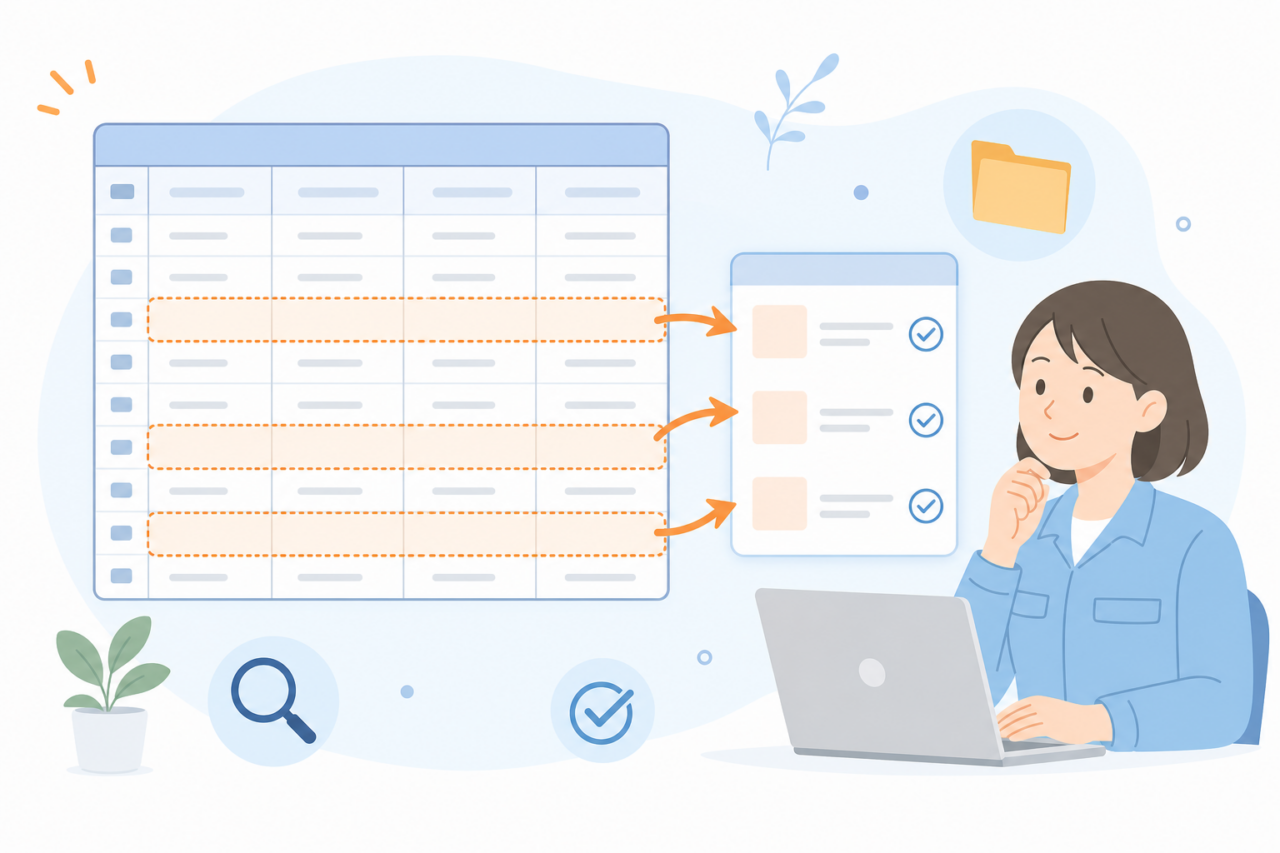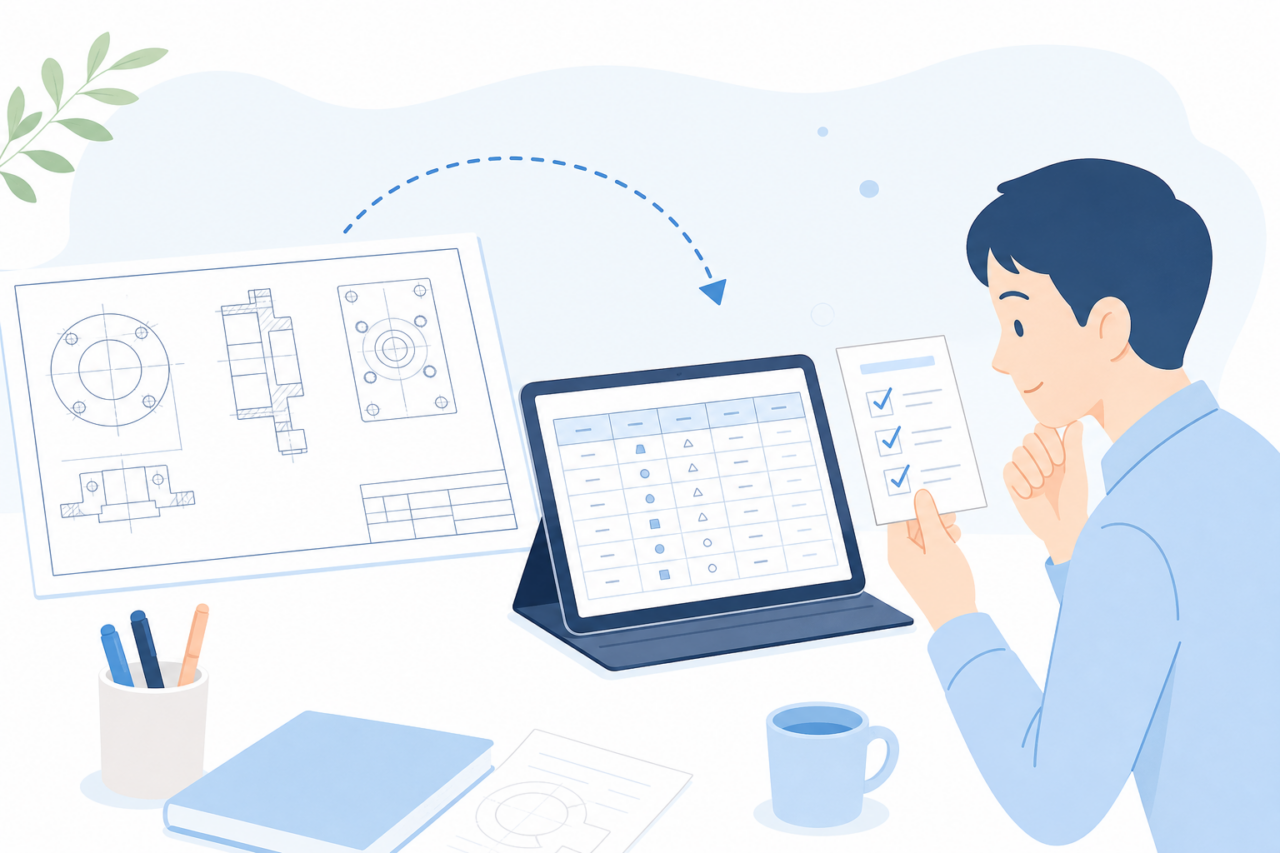
OCRで図面番号を読み取るときは、出てきた文字列をそのまま台帳へ入れず、登録前の候補として扱います。まず、表題欄のどの枠を図面番号とするか、改訂番号や品番をどこへ分けるかを書き出しましょう。この記事では、対象欄、書式、改訂、重複を順に照合し、原図から確定するまでの手順を紹介します。紙図面や画像PDFの転記を減らしながら、別の番号を登録しない流れを作るためです。
| 状況 | 判断 | 最初の対応 | 次に調べること |
|---|---|---|---|
| 表題欄と番号書式が決まっている | OCRの対象にできる | 原図を残し、作業用コピーから対象欄を切り出す | 既存台帳の番号・改訂番号との照合 |
| 旧図面や受領図面で様式が混在する | 同じ設定に混ぜない | 様式ごとに対象欄を分ける | 様式別の書式と除外する欄 |
| 文字が不鮮明、候補が複数ある | 確定登録しない | 原図照合待ちとして保留する | 再スキャンの要否と保留理由 |
図面番号のOCRは「読み取る作業」と「確定する作業」を分ける
OCRは画像の文字を読み取る工程であり、その文字列が台帳に使う図面番号なのかまでは、読み取りだけで決まりません。表題欄には、品番、製番、改訂、日付、ページ番号なども並ぶためです。たとえば文字が正確でも、注文番号の枠から拾っていれば登録先は違います。読み取り結果と、原図・台帳を照合して確定した値を分けておきましょう。
取り込み担当者はOCRの結果を加工せず残し、確定担当者が原図と台帳を照らして登録値を決めます。同じ人が担当する場合も、取り込んだ直後は未確定とし、照合後に状態を変えてください。後から文字を修正する場合、元の結果まで消してしまうと、どこで読み違えたかを追えなくなるためです。
- 原図表記:原図の対象枠と照合した文字列
- OCR結果:OCRが返した文字列を加工せず残す値
- 確定図面番号:台帳の検索・登録に使う値
- 改訂番号:図面番号とは別に管理する値
- 照合状態・担当者・実施日:確定根拠を追うための記録
既存台帳があるなら、図面番号を検索キー、ファイル名、社内の受領番号のどれに使っているかも調べます。用途の違う番号を同じ列へ入れると、重複に見える理由が分からなくなります。また、別の取引先が同じ番号を使う場合もあるため、発行元など、番号が一意になる範囲も管理項目へ含めてください。
最初に決めるべき図面番号の正解欄と書式
OCRの設定前に、図面番号とする見出し、枠、隣接項目を様式ごとに記録します。「右下にある番号」という位置だけでは、表題欄の形式が変わったときに別の欄を拾うおそれがあるためです。現行、旧様式、取引先別に対象の枠を示しておくと、取り込み担当者もどの設定を使うか判断しやすくなります。
| 照合項目 | 記入例 | 登録時の扱い |
|---|---|---|
| 正解欄 | 表題欄内の「DRAWING NO.」見出し直下の枠 | ほかの欄から読んだ値は候補にしない |
| 書式 | 英字2文字-数字5桁-枝番2桁 | 桁数・記号が外れたら詳細照合へ回す |
| 改訂番号 | 「REV」欄の英字または数字 | 図面番号とは別列へ保存する |
| 除外項目 | 品番、注文番号、シート番号、日付 | 図面番号候補との結合をしない |
番号の書式は、接頭辞、数字の桁数、区切り、枝番、使う文字を分けて書きます。上の表の「英字2文字-数字5桁-枝番2桁」は説明用の例で、すべての図面へ適用する規則ではありません。また、書式に合う誤読もあります。書式判定は候補を絞る入口として使い、通過した値も原図の対象欄と照合してから確定しましょう。
元の図面を保持し、作業用コピーから対象欄を読み取る
図面全体から文字を拾うと、寸法や部品表にも番号らしい文字列が見つかります。そこで、作業用のコピーから表題欄や図面番号周辺を切り出す方法を使います。元のPDFや図面は欠けのない状態で保持し、切り出したページと範囲を追えるようにしてください。位置情報を表示できる機能があれば、候補が指定の枠に入っているかを調べる材料になります。
取り込み前には、元データを開き、傾き、ぼけ、影、折れ、欠け、汚れ、薄い印字、押印や手書きの重なりを見ます。読めない箇所は、画像処理で都合のよい文字へ埋めず、再スキャンや発行元への照会へ回してください。また、外部サービスへ送る場合は、図面の取扱条件に合う承認済みの方法を使います。原図を保持し、読み取り用の加工はコピー側で行います。
文字をコピーできるPDFでは、テキスト情報を利用できる場合があります。ただし、コピー結果と画面に見える表題欄が一致するとは限らないため、対象の欄と照合します。紙を撮影する場合は、図面を無理なく平らに置き、カメラを正対させ、影や反射を避けましょう。図面スタンドの選び方|汚さず見やすく置く点検表は保管・閲覧時の保持の参考になりますが、撮影の適否は角度や写り方まで別に試してください。
図面番号で起きやすい読み取り違いを登録前に洗い出す
図面番号では、0とO、1とI・l、5とS、8とB、2とZのような似た文字に注意します。ハイフン、長音、マイナス、スラッシュ、空白も、見た目だけで同一視しやすい部分です。番号らしく読めた場合も、対象欄の文字を順に照合しましょう。書式に合うかだけでは、このような置換を見落とすことがあります。
正規化は、検索用に表記をそろえる処理です。全半角や区切りを統一する場合も、発行元の番号では別物にならないかを調べ、対応が認められた範囲へ限定します。原図表記、加工前のOCR結果、検索用の値は別に残してください。Oを0へ変えたり、ハイフンを消したりする一律処理によって、別の図面を同じ番号へまとめないことが大切です。
- 枝番が番号本体に含まれるか、別欄かを原図で調べる
- Rev.、改訂記号、シート番号が番号末尾に連結していないかを見る
- OCR候補の取得位置が、決めた図面番号欄に入っているかを見る
- 判別できない文字、欠けた文字、複数候補は推測せず保留理由として残す
番号末尾の改訂表示や、隣接した枝番・シート番号が混ざる場合は、枠ごとの値を分けて記録します。切り出し範囲を狭めても、隣の文字が入ることはあるためです。図面番号、改訂、シート番号を連結した文字列から、末尾を推測して切り捨てるのではなく、原図の見出しと対応させて分離してください。
書式・改訂・重複の3方向からOCR結果を照合する
候補が取れたら、書式、改訂、重複の3方向から調べます。書式では文字種や桁数、改訂では別欄の値の混入、重複では既存台帳のどの図面に当たるかを見ます。いずれかを通過しただけでは確定できません。発行元や対象ページも含めて、読み取った値がその記録に対応するかを照合しましょう。
同じファイルの二重取込み、同一改訂の再受領、新しい改訂は、それぞれ扱いが違います。また、複数枚構成の図面では、同じ番号と改訂でもシート番号が異なる場合があります。発行元、図面番号、改訂、該当する場合はシート番号を組み合わせて判断してください。記号や日付が大きいだけで現行版とせず、どの注文・ロットへ適用する版かは承認された情報から決めます。
スプレッドシートなら、スプレッドシートで重複データを安全に見つける方法を参考に、元の台帳とは別の照合列を作ります。重複表示が出た段階では、削除や上書きを行いません。受領記録と原図へ戻り、再受領、別ページ、改訂違いのどれに当たるかを判断してから処理してください。
条件通過候補・照合後に登録・保留を分ける基準
下の表では「条件通過候補」「照合後に登録」「保留」の3区分へ分けます。導入時は、条件を通った候補も担当者が原図と台帳を照合してから登録します。OCRには転記候補を作る役割があるので、照合を残しても利用する意味はあります。自動登録へ進める場合は、別途、対象様式の検証、適用範囲と例外、変更権限、復元方法を決め、運用責任者の承認を得てください。
| 区分 | 判定条件 | 担当者の処理 | 台帳への記録 |
|---|---|---|---|
| 条件通過候補 | 対象欄内、書式適合、改訂が分離済み、既存台帳と矛盾なし | 原図と台帳の照合待ち一覧へ入れる | 条件通過日と取り込み元 |
| 照合後に登録 | 原図と台帳の照合を終え、疑義が解消して登録条件を満たす | 確定担当者が根拠を記録して登録する | 照合者、照合日、確定値 |
| 保留 | 表題欄欠け、番号欄不明、原図不鮮明、複数候補、台帳情報と矛盾 | 再スキャンまたは発行元への照会を判断する | 保留理由、担当者、対応期限 |
信頼度が高くても、正しい図面番号欄を読んだとは限りません。表示される指標が文字、領域、画像品質のどれを表すかも調べましょう。たとえばGoogleのDocument AI公式資料では、文字列と位置情報を分け、信頼度も対象に応じた値として説明しています(https://docs.cloud.google.com/document-ai/docs/handle-response)。代表図面で誤読や欄の取り違えを調べ、点数だけで原図照合を省く基準にはしないでください。
図面番号OCR・登録前チェック表の記入例
下の表は架空の図面を使った記入例です。sample-01.pdfは書式などを通過しても担当者の照合前なので、確定番号は未確定のままです。sample-02.pdfはOと0を照らして修正後に登録し、sample-03.pdfは改訂の混入を解決するまで保留にしています。表を作る際も、候補の状態と確定値が矛盾しないように入力を分けましょう。
| ファイル名 | 原図表記(例示) | OCR結果 | 確定図面番号 | 書式判定 | 既存番号照合 | 改訂照合 | 原図照合 | 登録可否 | 照合者 | 照合日 | 保留理由 |
|---|---|---|---|---|---|---|---|---|---|---|---|
| sample-01.pdf | AB-01234-01 | AB-01234-01 | 未確定 | 適合 | 既存なし | 別欄で分離 | 未実施(書式等のみ通過) | 条件通過候補 | 未実施 | 未記入(処理日は別記) | なし |
| sample-02.pdf | AO-01020-01 | A0-01020-01 | AO-01020-01 | 不適合(修正後適合) | 既存なし | 別欄で分離 | 実施 | 照合後に登録 | 確定担当者 | 照合日を記録 | Oと0の判別 |
| sample-03.pdf | AB-01234-02 | AB-01234-02RevB | 未確定 | 不適合 | 照合待ち | 末尾へ混入 | 実施待ち | 保留 | 担当者を指定 | 未記入 | 改訂欄との分離照合 |
取り込み担当者は、ファイル名、対象ページ、OCR結果、処理日を記録します。確定担当者は原図照合の実施と登録値、可否を更新し、保留には担当者と回答期限を付けてください。図面番号とは別に社内番号を振る場合は、列を分け、発行元の番号を書き換えないようにします。スプレッドシートで連番を自動採番し管理番号を重複させない方法も、その社内番号を管理する参考になります。
運用開始後に見直すべきOCR対象と照合ルール
運用後は、保留や修正の理由を「画質」「表題欄位置」「似た文字」「改訂混入」「台帳の表記」などに分け、月ごとなど決めた時点で集計します。件数だけでは読み取りの良し悪しは分からないため、処理した総数や様式も合わせて見ましょう。目的は、失敗が多い図面を隠すことではなく、どの段階を直せば同じ誤りを見つけやすくなるかを把握することです。
特定の様式で誤読が続くなら、その様式の対象枠や切り出し範囲から見直します。一方、台帳の表記が揺れているなら、発行元の番号と社内検索用表記の対応を調べます。対応表へない値を機械的に置換せず、原図と登録履歴を照らしてから、承認した対応を追加してください。旧表記を残すことで、過去の受領記録からもたどれます。
OCRサービス、読取設定、スキャン機器、様式を変えたら、以前の結果だけで継続利用を決めません。現行・旧様式、不鮮明な図面、似た文字や複数ページを含む試験資料で、対象欄から台帳への対応まで調べ直します。試験で誤読が出なかったことを、今後の全図面で誤りがない保証にせず、例外を保留して戻せる運用を維持してください。
よくある質問
よく迷うのは、信頼度がない場合の扱い、表記の統一、改訂、ファイル名への反映です。次の回答では、OCRで作った候補と、承認して台帳に使う値を分けて説明します。自社の様式と版管理のルールへ合わせて、登録前の手順へ落とし込んでください。
信頼度が表示されないOCR結果は、どのように原図と照合しますか?
導入時は、信頼度の有無にかかわらず、すべての登録候補を原図と照合します。そのうえで、対象欄外、書式不適合、台帳との矛盾、不鮮明な図面は、詳しく調べる対象として分けます。原図でも判別できなければ保留にし、再スキャンや発行元への照会を行ってください。信頼度がないことを理由に文字を推測したり、逆に高い点数だけで無照合登録したりはしません。
図面番号の表記ゆれ(ハイフン有無・全半角・旧番号)は、登録時にどこまで統一してよいですか?
検索用の表記をそろえる場合も、原図表記とOCR結果は残します。全半角やハイフンも、番号体系の中では区別されている可能性があるため、認められた対応だけを適用してください。文字種の変更、枝番の追加・削除、旧番号から新番号への移行は、単なる表示の統一とは別です。対応表と承認記録から判断し、変換で別番号が衝突しないかも調べます。
同じ図面番号で改訂番号だけが異なる図面は、重複として止めるべきですか?
改訂履歴を管理する台帳なら、改訂違いは必ずしも重複誤りではありません。発行元、図面番号、改訂に加え、複数枚の図面ではシート番号も照合します。現行版だけを示す一覧を使う場合も、旧版の履歴を残す場所を設け、どの版がどの仕事へ適用されるかを承認情報で判断してください。新しく受け取ったという理由だけで既存の現行版を上書きしません。
OCRで取得した図面番号をファイル名にも自動反映してよいですか?
確定前のOCR結果で元ファイル名を変えると、誤読した番号のまま台帳との対応が崩れます。作業用の候補は別列やコピーへ置き、原図照合と版の扱いが決まってから、命名ルールに沿って変更しましょう。その際は旧ファイル名と変更先を記録し、台帳やリンクが正しいファイルへ戻れるかも調べてください。
取引先ごとに表題欄の位置や番号ルールが違う場合、1つのOCR運用にまとめられますか?
受付、記録、台帳との照合は共通化できます。一方、対象枠と番号書式は様式ごとに分け、取り込み時に発行元や様式区分を付けるとよいでしょう。区分が不明な図面を共通設定へ無理に流さず、保留にして担当者が対象欄を特定してから進めます。同じ流れを使うことと、同じ読み取り条件で処理することは別です。
まとめ
まず、図面番号の枠、番号書式、改訂やシート番号を分ける欄を決めます。次に、OCR結果、原図表記、確定値、照合した人と日付を残し、書式・改訂・重複の順に原図と台帳へ照らしましょう。運用後は、条件通過候補、照合後登録、保留の件数と理由を様式別に見直します。候補を作る作業と確定する判断を分けることで、転記を助けながら誤登録を追える流れにできます。