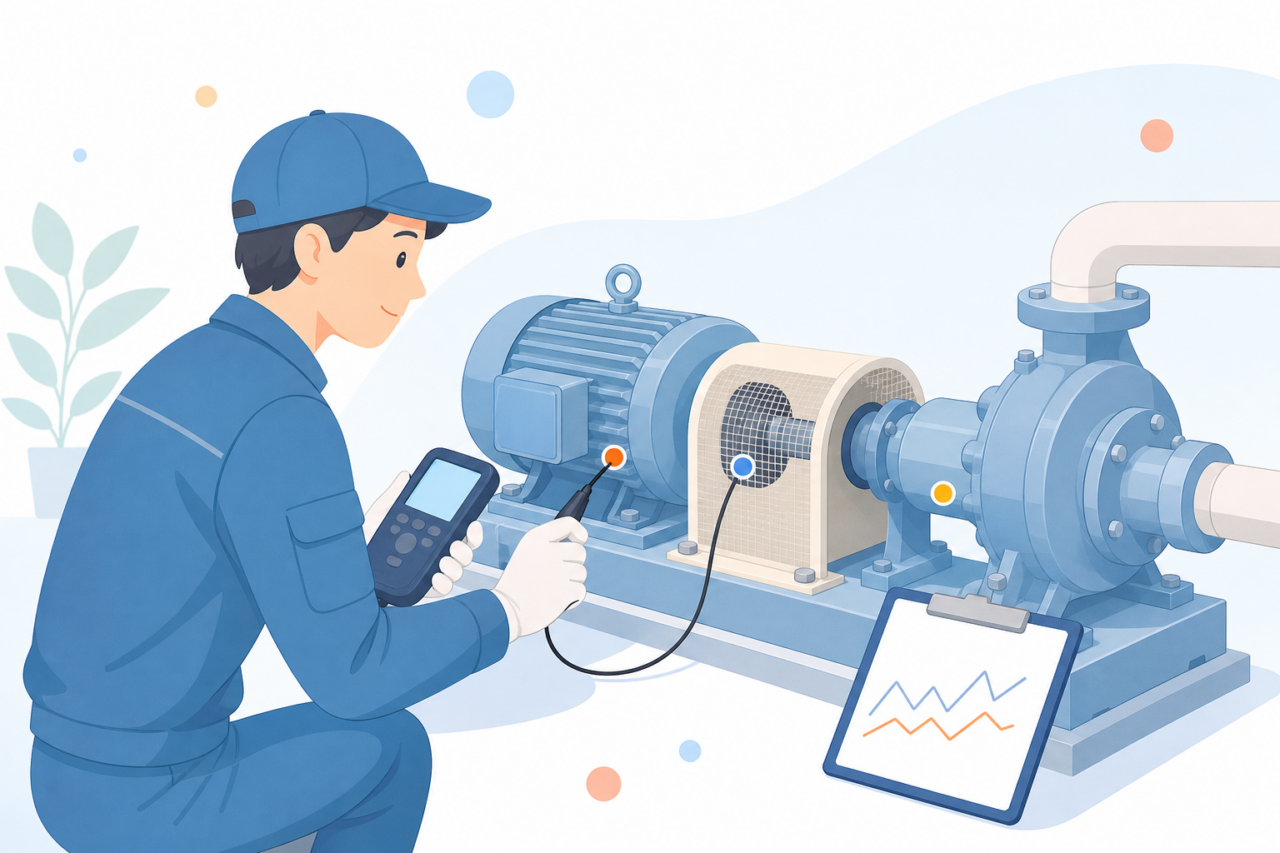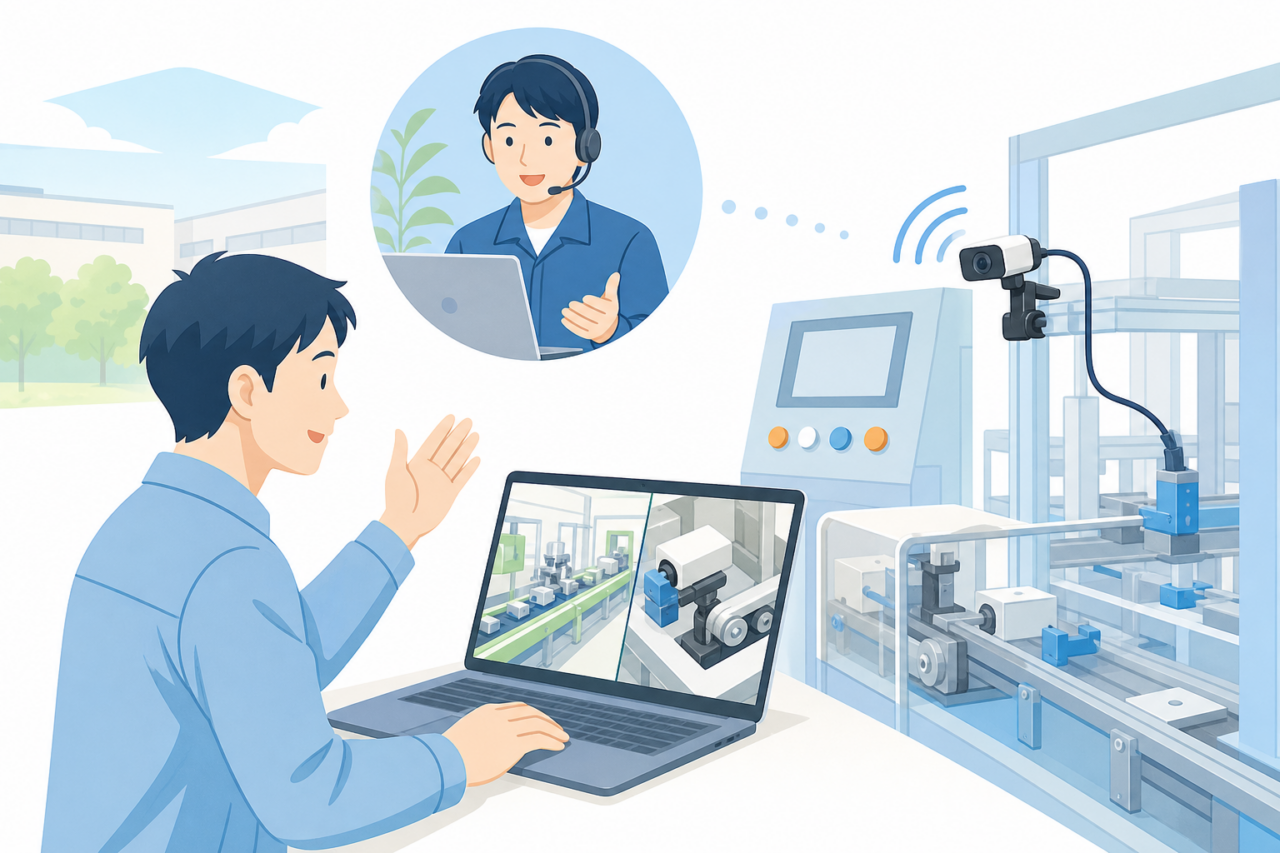
現場の映像を設備メーカーへ送ったものの、「もう少し近くを見せてください」と何度も撮り直すと、相談が進みません。Webカメラを選ぶ際は、解像度の数字を比べる前に、相手へ見せる対象を設備全体、不具合の接写、作業の動きに分けましょう。この記事では、相談の目的から画角やピント、設置方法を選び、当日の接続と相談後の記録へつなげる手順を解説します。
| 相談の状況 | 最初の対応 | 次に調べる条件 |
|---|---|---|
| 設備全体の停止状況を見せたい | 停止箇所と操作位置が同時に入る撮影場所を決める | 対象範囲を収める画角、固定位置、逆光 |
| 傷・部品番号・操作盤の表示を見せたい | 対象までのおおよその距離を測り、近距離で映像を試す | 最短撮影距離、ピント、照明と反射 |
| 作業や設備の動きを見せたい | 安全に固定でき、作業を妨げない位置を選ぶ | 明るさ、動線、配線、受信側での動きの見え方 |
| 全景と接写を会議中に使う | 1台を切り替えるか、用途別に分けるか決める | 切替担当、切替順、会議ツールでの映像選択 |
最初に決めるのは「相手に何を見て判断してほしいか」
まずは、相談の最後に何を決めたいかを書き出します。たとえば、「停止原因の候補を絞る」「操作盤の表示を読む」「次に調べる箇所を決める」といった内容です。映像を送ること自体を目的にすると、カメラの性能が良くても、判断材料がそろわない場合があります。相談ごとに問いを分け、その問いに答えるには何が映ればよいかを考えてください。
上の表では、設備全体の位置関係を見る場面と、表示や傷の細部を見る場面を分けています。前者には全景、後者には接写が候補になります。一方、作業や搬送の流れを扱うなら、手と対象物の関係が分かる範囲も考えます。同じカメラで対応できる場合もありますが、一回の会議で使う映像を全部同じ距離から撮ろうとせず、相談の順序に合わせて準備しましょう。
架空の記入例なら、「設備メーカーに操作盤の表示と搬送部の停止位置を見せ、次に調べる箇所を決める」と書きます。この場合、停止位置には全景、表示には接写を用意します。対象までのおおよその距離も書けば、購入候補の最短撮影距離や画角と比べられます。ただし、例に合わせて異常や停止を再現するものではなく、安全に観察できる現在の状態や、保存済みの記録を使って相談してください。
全景・接写・動きに合わせて撮影条件を選ぶ
画角は、カメラが写せる範囲を角度で示したものです。同じ画角でも、対象との距離によって画面に入る範囲は変わります。広い画角なら設備を収めやすい一方、全体を遠くから映すと、見せたい箇所が小さくなることがあります。安全に固定できる候補位置から、設備と操作位置がどの大きさで見えるかを試し、その結果を仕様と照らしましょう。
細かな傷や部品番号を見せる場面では、最短撮影距離とピントの合い方を調べます。最短撮影距離とは、対象へ近づいてもピントが合う最も近い距離です。それより近づければ、映像はかえってぼやける場合があります。自動で焦点を合わせる機能があっても、反射する金属面や手前を横切る手に影響されることがあるため、実際の対象と距離で試してから採用しましょう。
動きを見せるなら、明るさとピントに加え、フレームレートなど動きの写り方に関わる仕様も比べます。ただし、仕様の数字だけで、相談相手の画面でも細かな動きが見えるとはいえません。会議ツールや通信状態によっても映像が変わるためです。カメラを固定して受信側の画面で試し、動きがつぶれる場合は、映像だけで正確な速度や発生順序を判定せず、時刻や設備の記録も添えてください。
内蔵カメラで始めるか外付けWebカメラを使うか
担当者の説明と画面共有が中心なら、まずノートPCの内蔵カメラで相談の流れを試せます。既存の機材を使うと、どこで映像が足りなくなるかを把握してから購入を検討できます。一方、PCを置けない方向から撮る、全景と手元を映し分けるといった用途では、外付けWebカメラが候補になります。価格や性能の前に、PCとカメラを安全に置ける場所を決めましょう。
外付けカメラは、本体、固定具、接続端子、ケーブル長と経路を一組で考えます。通路を横切る配線や可動部に近い固定を避け、ケーブルが引かれてカメラが落ちない置き方を選んでください。設備へ接近して設置する場合は、所定の停止やエネルギー遮断など、現場の安全手順を先に実施します。映像を見せるために保護装置を外したり、稼働中の設備へ手持ちで近づいたりする運用にはしません。
カメラの台数を決める判断フロー
台数は、全景と接写を同時に見せるか、順番でよいかで考えます。どちらかだけが主目的なら、固定位置を決めて1台から試せます。順番に使う場合も、1台を安全に移せるなら候補になります。ただし、会議中に思い付きで移動せず、誰が、いつ、どの位置へ動かすかを進行表へ書きましょう。移動や設備の状態変更に安全上の手順が伴う場合は、その時間も別に取ります。
- 全景だけ、または接写だけが主目的なら、安全に固定できる位置を一つ決めて1台で始める
- 全景と接写を順番に見せられればよいなら、1台を切り替え、切替担当と切替順を決める
- 全景を映し続けながら細部も見せるなら、用途別に分け、同時送信できる構成かを試す
- 複数台を使う場合は、利用するPCと会議ツールで映像を選択・切替できるかを購入または借用前に試す
上の分け方は、台数を検討するためのものです。カメラを複数つないだだけで、同時に映像を送れるとは限りません。利用するPC、会議ツール、接続方式で、選択、切替、同時送信のどこまでできるかを調べます。操作画面や対応状況も変わるため、利用時点の公式案内を読み、予定する構成で受信側まで試してから台数を決めてください。
購入前に比べる7項目と選定・接続試験シート
選定シートには、試す前の予定と、試した結果を分けて残します。たとえば、相談日の前日までに依頼担当者が原案を作り、設備担当者と説明担当者が撮影位置や配線を点検する運用が考えられます。前日という日程は一例なので、取付けや試験に時間がかかる場合は早めに進めましょう。購入前には、候補製品の端子、付属品、対応環境を、その時点の公式仕様と照合します。
下の7項目は、相談の目的と機材を対応させるための欄です。単にチェックを付けるより、「どの位置で、誰が、いつ試し、相手にどう見えたか」を添えると、機種や設置場所を替える際に比較できます。試していない項目は予定として残し、接続できたことと、相談に使える映像が届いたことを分けて記録してください。
- 画角:安全な固定位置から、相談対象の範囲が収まるか
- 最短撮影距離・ピント:表示、傷、部品番号を映す距離で鮮明になるか
- 設置・固定方法:机、支柱、設備周辺の安全な場所へ固定できるか
- PCとの接続方法:PCの端子と接続方式が合うか
- ケーブル長と取り回し:引っ掛けず、可動部や通路を避けられるか
- 音声の扱い:会話と伝えたい設備音が相手に届くかを別々に試したか
- レンズを覆えるか:会議外の意図しない映り込みを物理的に防げるか
音声は、会話と設備音を分けて試しましょう。話し声が聞きやすい設定でも、雑音を抑える処理によって、伝えたい設備音まで小さくなる場合があります。また、会議で届く音を、そのまま騒音の測定値として扱うことはできません。音に関する相談には、発生位置、時刻、設備の状態、行った操作を添え、危険な異常を再現せずに得られる記録で説明してください。
現場オンライン支援用Webカメラ 選定・接続試験シート
下の表は、設備または相談ごとに1枚作る場合の記入例です。固定方法などは採用前の候補として書き、試験後に結果へ更新します。カメラ位置、配線、共有できる情報が変わった場合は、変更日と担当者も残しましょう。関係者が見る保存先と版を決めておけば、当日の担当者が古い設置案を使うことを避けやすくなります。
| 記入項目 | 記入例 |
|---|---|
| 相談相手 | 設備メーカー |
| 会議で決めたいこと | 操作盤の表示と停止位置から、次に調べる箇所を決める |
| 映す対象 | 搬送部の停止状況は全景、操作盤表示は接写 |
| 対象までのおおよその距離 | 全景用と接写用で、固定位置から対象までの距離を記入 |
| 相談対象を収める画角 | 搬送部の停止箇所と操作位置が同時に入る範囲 |
| 近距離でのピント試験 | 表示を読める距離を受信側で試す予定 |
| 固定位置・取付方法 | 通路外の支柱にクランプで固定する候補 |
| 照明・逆光・反射 | 窓を背にしない候補位置で、暗さと表示器の反射を試す |
| 接続端子・ケーブル経路 | PC側の端子、ケーブル長、可動部を避けた経路を記入 |
| 通信テスト結果 | 会議場所で試した日時、送受信した映像・音声の状態、担当者を記入 |
| 映してはいけない情報 | 図面、品番、取引先名、PC画面、作業者の顔 |
| 会議後に残すもの | 静止画、読み取れた事実、見解、次の作業、担当、期限、実施条件 |
映らない・暗い・ぼやけるを防ぐカメラの置き方
設置位置を試す際は、設備の真正面だけでなく、対象との位置関係が分かる斜め前も候補にします。ただし、撮りやすさより安全に固定できることを優先します。接写では、いきなり対象へ寄せず、少し離れた位置からピントと文字の大きさを見てください。使える距離が決まったら、固定具の位置と対象までの距離をシートへ残すと、次回も同じ条件で準備しやすくなります。
窓を背にすると対象が暗くなり、金属面や表示器への反射で細部が読めなくなることがあります。そこで、照明を増やす前に、設置位置と光の入る方向を見直します。手元のプレビューが鮮明でも、相手へ同じ見え方で届くとは限らないため、受信側でも試してください。圧縮された映像や色の見え方だけで、製品の色差や傷の合否を確定せず、所定の検査方法へつなげましょう。
共有範囲は、会議へ接続する前に画面の端まで見て決めます。図面、品番、他社名、PC画面、顔などを映せない場合は、撮影範囲や置き方を変えます。ただし、安全表示や設備の識別を妨げる覆い方は避けてください。背景を加工する機能だけに頼らず、参加者と共有権限も点検します。録画する場合は関係者との取り決めに従い、保存先、閲覧者、保存期間を先に決めましょう。
オンライン相談の3分前に映像・音声・通信を点検する
当日の役割は、説明、カメラ操作、記録に分けて割り当てます。兼務する場合も、誰が何を行うかを書いておくと、話しながら無理にカメラを動かす場面を避けやすくなります。事前の接続試験では、カメラ、マイク、スピーカーを選び、安全に用意できる全景と接写、動きの記録を順に見せます。受信側で対象の大きさ、明るさ、音声を評価し、相談に使える条件を残してください。
相談直前3分チェックリスト
会議開始の3分前には、準備済みの状態を下の項目で見直します。この3分は最後の点検の目安であり、取付けや通信試験をすべて終える時間ではありません。映像や通信に問題が残れば説明担当へ伝え、資料で代替できる範囲と、延期する判断を分けます。会議の開始時刻に合わせて、安全上の手順を省かないようにしましょう。
- 会議ツールのプレビューで、使用するカメラ、マイク、スピーカーを選択する
- 安全に用意できる全景、接写、動きの記録を映し、受信側で対象の大きさを見る
- 会話用の音声と、安全に取得できる設備音の記録をそれぞれ短く試す
- 実際にカメラを使う場所で、通信が安定しているかを見る
- カメラを動かす担当、説明する担当、記録する担当を読み合わせる
- 共有しない資料、掲示物、画面が映っていないか画面の端まで点検する
Wi-Fiが不安定なときは、カメラの設定だけを変えても改善しない場合があります。実際に使う場所と時間帯を意識して接続を試し、安定しなければ場所や接続方法を見直します。通信の問題を撮影の問題と分ける手順は、現場Wi-Fiのつながりにくい場所を調べる方法も参考になります。代わりに静止画を送る場合も、共有範囲と資料の版は合わせてください。
映像で分かったことと次の作業を分けて残す
相談中の記録は、映像から読み取れた事実、相手の見解、次に行う作業に分けます。たとえば、「表示が点灯している」は観察した事実ですが、「部品の故障と思われる」は見解です。両者を分ければ、推測が確定原因として伝わることを避けられます。次の作業には担当者と期限、実施に先立つ条件を付けましょう。相談相手の助言だけで設備を再開せず、現場で定めた判定と許可を経て進めます。
映像で細部が読めない場合は、対象と撮影時刻を示した静止画、該当位置を示す図面、測定条件を添えた記録を補います。どの対象の資料か、どの版を共有してよいかを合わせてから送ってください。クラウドストレージとメール添付の図面共有|最新版を守る選び方は配布する版の管理に、会議の決定事項管理表に必要な項目は担当と期限の追跡に使えます。相談の記録から、実施後の結果までたどれるようにしましょう。
相談用の映像と、検査の根拠として保存する写真では、求める条件が異なります。検査記録にも使う場合は、検査記録に使うカメラの選び方と運用ルールを参照し、撮影条件、対象の識別、保存方法を別に決めてください。相談で見えたことだけを、検査の合否へ置き換えないことが大切です。
よくある質問
Webカメラ1台で設備全体と細かな傷の両方を見せられますか?
安全に位置を切り替えられ、切替時間を取れるなら、1台で順番に見せる方法を試せます。ただし、全景と細部では距離やピントの条件が違うため、両方の位置で受信映像を試しておきましょう。移動担当と順序も先に決めます。全景を映し続けながら細部も見せたい場合は、複数台の構成を検討し、使う会議環境が同時送信に対応するかを別に調べてください。
近距離で部品番号や表示を映すとぼやける場合、どこを見直せばよいですか?
まず、対象へ近づきすぎて最短撮影距離の内側に入っていないかを見ます。その後、手前や背景へ焦点が移っていないか、反射や暗さで文字がつぶれていないかを試しましょう。離すと文字が小さすぎる場合は、承認された静止画や位置を示した図面を補助資料にする方法もあります。読めない部分を推測で読み上げず、どこまで判別できたかを分けて相手へ伝えてください。
現場が騒がしく、設備音も会話も相手に伝わりにくいときはどうしますか?
会話と設備音を別々に短く試し、受信側でどう聞こえるかを評価します。会話が中心なら話す人の近くへマイクを置く方法が候補ですが、配置や装着が作業を妨げたり、警報を聞きにくくしたりしないようにします。設備音には発生時刻や状態を添え、音だけで原因を断定しません。試験のために危険な状態を再現せず、既存の記録と安全に取得できる情報で相談しましょう。
オンライン相談中に図面や他社名を映してしまわないために、何を準備すべきですか?
接続前に画面全体と共有予定の資料を見て、映せない情報を画面外へ移します。移せない場合は、その方向を撮らない方法を選びましょう。カメラを使わない時間は映像を停止するなどの運用も決めます。ただし、レンズを覆っても、マイクや画面共有は止まりません。説明担当が映像、音声、共有画面をそれぞれ扱い、参加者と共有する版も点検してから始めてください。
参考にした公式情報
以下の公式資料では、画角、フォーカス、最短撮影距離などの用語と、オンラインでの事前準備を調べられます。一般的な用語解説と、個別機種や現在の会議ツールの仕様は分けて読みましょう。JETRO資料は準備の考え方を参照し、そこに載る過去の操作画面を現在の画面として案内するものではありません。実際の設定は、利用時点の製品とツールの案内に合わせてください。
- Webカメラの選び方&用語集|サンワサプライ株式会社
- Microsoft Teams でビデオを使用する|Microsoft Support
- ポイント2 入念な準備(IT・環境編)|日本貿易振興機構(JETRO)
まとめ
次回の相談に向けては、まず相手と決めたいことを一文で書き、全景、接写、動きのどれを使うかを選びましょう。その後、撮影距離と固定場所を決め、相手の画面まで映像と音声が届くかを試します。相談が終わったら、見えなかった箇所や切替で困った点をシートへ戻し、決定した作業の担当、期限、実施条件と結果を追ってください。機材選びと相談後の行動をつなげることで、次回の準備も具体的になります。