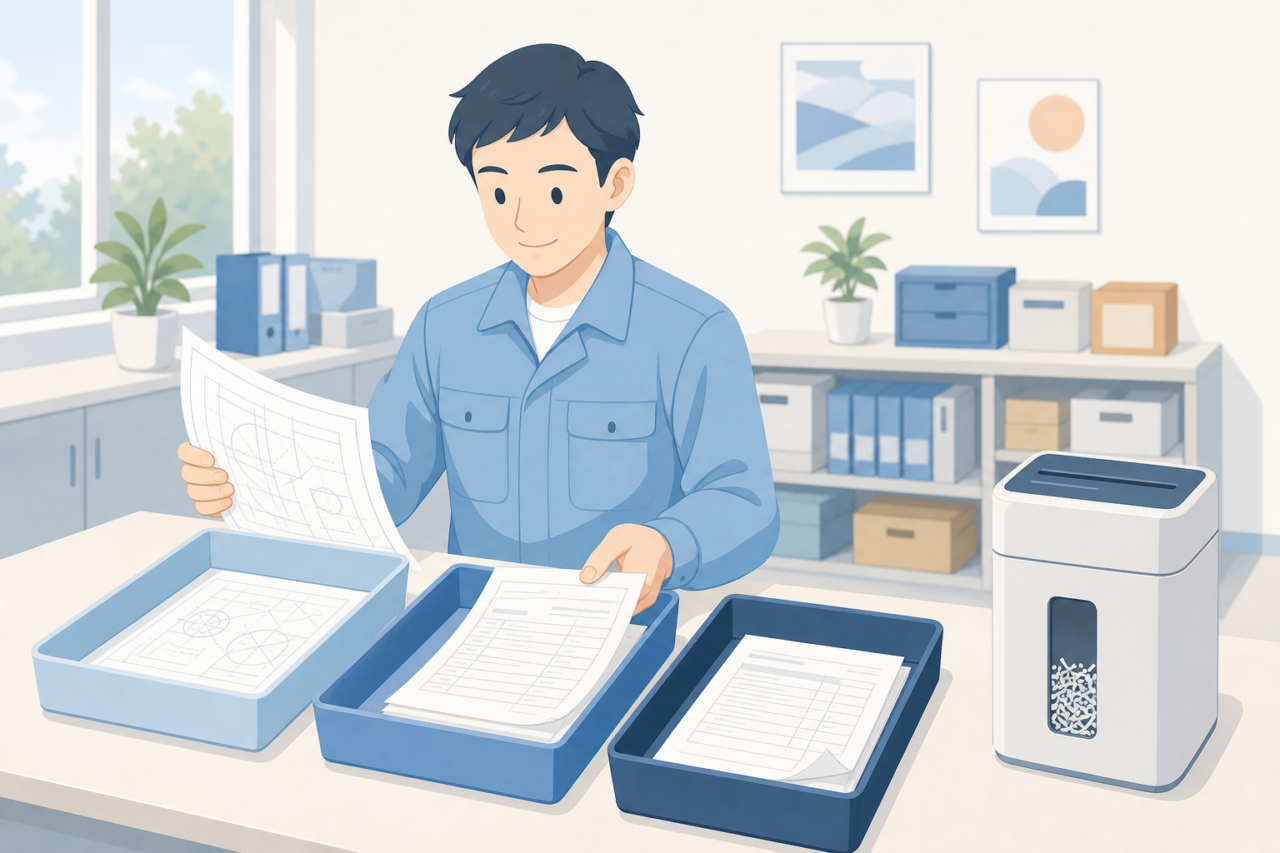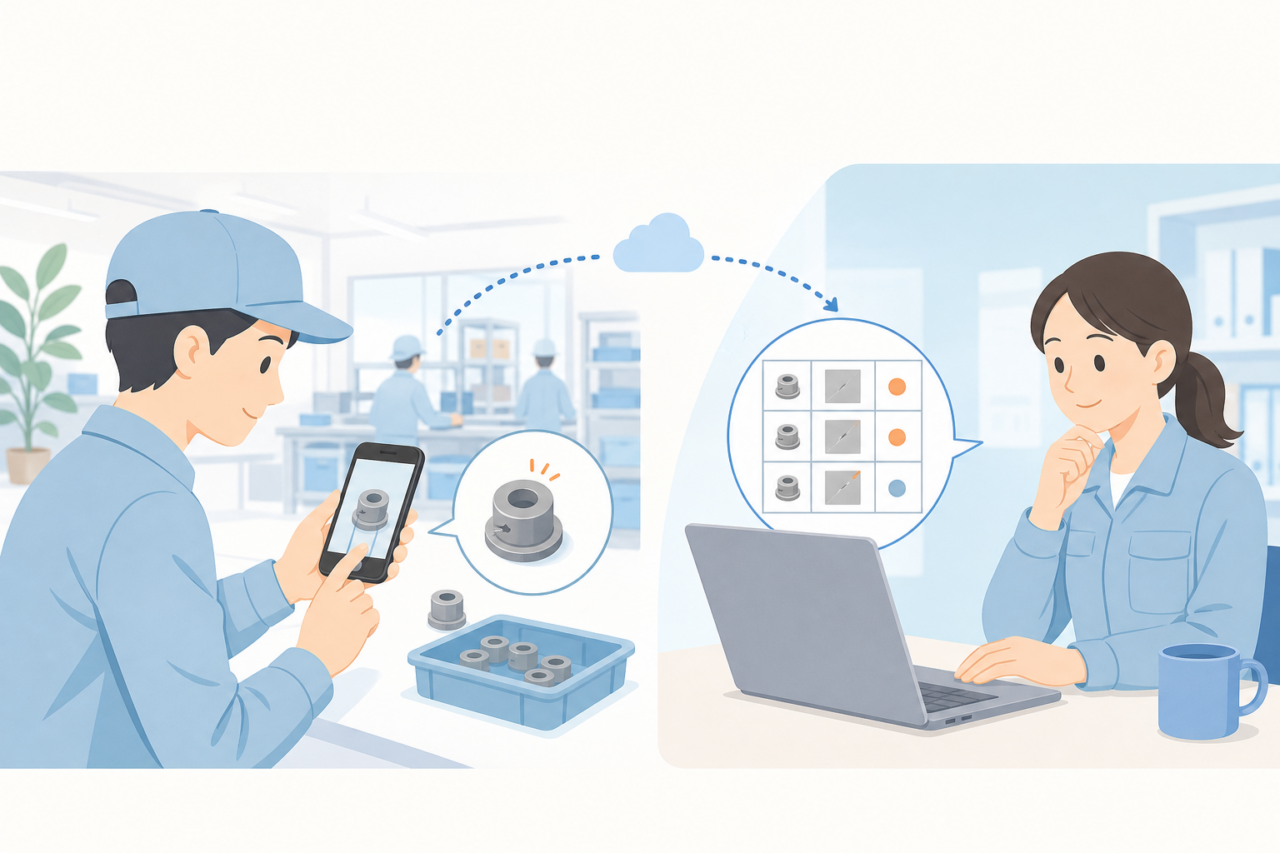
不良の連絡が紙、口頭、チャットへ分かれ、「品番は分かるが、どこに置いた物なのか分からない」と聞き直していないでしょうか。Googleフォームを使うなら、見つけた時点で分かる事実を同じ項目で受け取り、その後の調査や処置へ渡す形にします。この記事では、設問とスマホ画面、回答を読む担当の仕事を順に説明します。まずは3件の試し入力から始め、送れるかだけでなく、担当者が対象を追えるかまで試しましょう。
入口が分かれると、品質担当者は内容を調べる前に、連絡そのものを探すことになります。そこで、通常の一次報告を受ける場所を決め、口頭で聞いた場合や通信できない場合も、後で同じ案件として追える運用にします。ただし、顧客や社内で定めた原記録を、フォームへ移しただけで廃止するものではありません。残す記録と転記の関係も先に決めます。
| 状況 | 判断 | 最初の対応 | 続けて点検すること |
|---|---|---|---|
| 報告内容が毎回ばらばら | 必須項目を固定する | 一次報告用の設問表を作る | 工程名と不良区分の選択肢 |
| スマホ入力が続くか不安 | 初版は短くする | 選択式を先、写真は任意にする | 現場端末での入力の詰まりと通信状態 |
| 回答が読まれず、処置へ進まない | 原回答と管理一覧をIDで対応させる | 受領担当・受領日・処置の状態を分けて記録する | 未読の案件と不在時の引継ぎ先を追えるか |
| 停止や安全に関わる不良 | フォーム送信だけにしない | 社内の緊急連絡手順で責任者へ直接連絡する | 隔離、停止、連絡の担当と順番 |
紙・口頭・チャットの不良報告を先に1つの入口へ集める
ここで集めるのは、誰が、どこで、何を見つけ、対象が今どうなっているかです。発見者に原因の断定や処置の承認まで求めると、分からない欄を埋めるために報告が遅れます。原因調査、合否や出荷の判断、顧客へ提出する正式な報告は、担当と手順を別に定めましょう。フォームを送ったことが、その判断を済ませた意味にならないようにします。
開始日と対象工程、通常の報告先、現物の扱いを決めたら、現場へ同じ順番で伝えます。緊急時は直接連絡を先にし、通信障害では定めた紙や電話へ切り替えます。その際も報告者、日時、対象を残し、復旧後に転記したことと元記録の場所を対応させてください。紙とフォームの両方がある場合は、別件として数えない扱いも決めます。
報告から処置までは、下の流れを基本に、社内の安全・品質手順へ合わせます。自分で動かすと危険な物まで、報告のために移すという意味ではありません。所定の担当へ連絡し、安全に行える隔離や識別の方法を使いましょう。
- 生産停止、設備異常、安全上の懸念、出荷や流出のおそれがある場合は、フォーム送信を待たずに社内ルールに従って責任者へ直接連絡する
- 通常の報告では、社内手順に従い安全に行える隔離・識別を行い、対象の所在と状態をフォームで送る
- 品質担当者は受領を記し、追加の調査、処置の判断と実施、解除条件を管理一覧へ分けて残す
フォームは、責任者がすぐ読むことを保証する連絡手段ではありません。危険、設備異常、流出のおそれなどがあるときは、入力や写真撮影を終えるまで待たず、社内の緊急手順を優先します。直接連絡した後で、指示と対象の状態を記録へ残す順番です。
不良報告フォームに入れる項目を一次報告用に絞る
設問は、発見時に得られる情報と、担当者が後で調べる情報を分けます。下の表は一次報告の案なので、法令・顧客要求・社内規定で求められる項目は維持してください。品番やロット、数量が未特定の場面では、推測値で必須欄を埋めさせず、「未特定」と分かる選択肢や補足先を作ります。対象の置き場所など、分かる情報から追跡できる設計にしましょう。
| 設問名 | 質問形式 | 必須 | 選択肢・入力例 | 設計意図 |
|---|---|---|---|---|
| 発見日時 | 日付・時刻 | 必須 | 発見した日と時刻 | 発見時点を残し、実際の発生時点とは区別する |
| 工程・発見場所 | プルダウン | 必須 | 受入、加工、組立、検査、梱包 | 表記ゆれを抑える |
| 品番・製品名 | 記述式 | 必須 | 記入例:AB-1234 | 対象を特定する |
| ロット・伝票など | 記述式 | 必須 | 記入例:L240501-02 | 追跡に使う識別情報と未特定の状態を分ける |
| 発見数量 | 記述式 | 必須 | 判明した数量と単位。記入例:12(個) | 見つけた数と、調査後の影響範囲を分ける |
| 不良区分 | ラジオボタン | 必須 | 傷、寸法、汚れ・異物、組付け、印字・ラベル、数量、その他 | 後から集計しやすくする |
| 不良の詳細 | 段落 | 任意 | いつ・どこで・何が・どうなっているか | その他選択時や補足に使う |
| 主な一次処置 | ラジオボタン | 必須 | 隔離済み、保留置場へ移動、責任者へ連絡、未処置 | 主な行動を選び、併行処置と現物の状態を補足する |
| 写真 | ファイルアップロード | 任意 | 全体と不良箇所が分かるもの | 初期状態を残す |
| 報告者 | プルダウンまたは記述式 | 必須 | 社内で定めた識別方法 | 聞き直し先を明確にする |
不良区分に「その他」を置くなら、何を見たかを書く補足欄も添えます。選択肢に合わない報告を無理に既存区分へ入れると、後の集計が現場の状況から離れるためです。週次の振り返りで内容を読み、繰り返す症状は選択肢を増やす候補にします。その場で区分を変える場合も、過去の回答まで黙って書き換えません。
下は、説明用に作った記入例です。数量はその場で見つけた対象の数であり、同じロット全体の影響範囲を調べ終えた数字ではありません。また、「責任者へ連絡」と書いた例も、相手が受け取り、処置を決めたことまで表すものではありません。続く管理一覧で、その後の判断を追います。
- 記入例1:工程「検査」、品番「AB-1234」、ロット「L240501-02」、数量「2」、不良区分「傷」、詳細「外観検査で端部に擦れ傷を発見」、一次処置「隔離済み」
- 記入例2:工程「梱包」、品番「CD-5678」、ロット「L240502-01」、数量「1」、不良区分「数量」、詳細「箱の表示数量と内容数が一致しない」、一次処置「保留置場へ移動」
- 記入例3:工程「組立」、品番「EF-9012」、ロット「L240503-03」、数量「3」、不良区分「印字・ラベル」、詳細「指定と異なるラベルが貼られている」、一次処置「責任者へ連絡」
品番やロットの書き方は作業票と合わせ、読み取れない場合の扱いも示します。数量の単位を固定できる工程では欄名に単位を入れ、箱と個などが混在する場合は単位も選べる形にします。数量が分からない状態をゼロに置き換えず、未特定と判明済みを分けてください。発見日時と実際に異常が起きた日時、フォームの送信時刻も同じとは限りません。
スマホで入力が止まらない設問順にする
スマホでは、対象を示す情報、見つけた状態、一次処置、写真の順にすると、報告者が現場で見た順に入力しやすくなります。ただし、長い説明を読まないと進めない画面にはせず、各欄の近くへ短い例を置きます。入力を短くするために、対象や置き場所が分からなくなる項目まで省かないようにしましょう。
工程名は現場の呼び方に合わせ、管理側だけが使う略称には説明を添えます。品番は前後の空白や似た文字を見落としやすいため、作業票の表記をそのまま参照できる例を置いてください。報告者も社内で決めた識別方法を使い、後から聞き直す相手が分かる状態にします。
自由記述には「どこに、どんな状態が見えたか」の例を置くと、感想だけの報告を減らせます。原因が分からなければ、そのまま未判定として構いません。写真は文字を補う情報として扱い、端末や権限の都合で添付できない場合の報告経路も用意します。写真があるだけで寸法や合否を判断できるとはしないでください。
Googleフォームで設問・回答先・写真の扱いを設定する
フォーム名に対象工程と用途を示し、設問を作ったら入力ルールを設定します。数字の欄には数値の条件を使えますが、数量未特定の人を行き止まりにしない分岐や別欄も設計します。ラジオボタンは単独選択なので、表の一次処置では主な行動を選び、併せて行った隔離・連絡や今の置き場所を補足へ残します。承認の有無まで同じ選択肢へ混ぜないようにします。
回答先のスプレッドシートを指定したら、フォームを公開し、回答を許可する人へ回答用リンクを渡します。編集用リンクや、不特定の人へ広げる設定とは区別してください。同じ人が繰り返し報告するため、回答回数を制限する設定も実際の運用と照合します。回答者全員へ集計結果を見せる設定は、他の報告内容まで共有してよい場合以外は使いません。
新しい回答のメール通知は、担当者が気付くための補助として設定できます。ただし、通知が設定済みでも、受信・閲読・処置は別です。品質担当と不在時の代行者、通常報告を読む時点を決め、未読が残っていないか一覧で追いましょう。緊急案件は日次の巡回まで待たせず、先に直接連絡する運用を維持します。
写真を送れない条件を先に試す
写真のファイルアップロードにはGoogleアカウントでのログインが関わり、共有ドライブや組織の制限によって設問を使えない場合もあります。任意欄にしただけで全員が送れると考えず、現場用アカウントと端末で試してください。ログインできない人には、アップロード設問を含めない経路と写真の別送方法を用意して試します。添付ファイルの保存先・閲覧権限も別に点検します(Google公式の質問形式説明:https://support.google.com/docs/answer/7322334)。
写真を別に保存する場合は、報告と写真を対応させる番号や名称、保存先を決めます。画像だけが後から届いても対象が分からなくならないためです。微小な傷や異物を撮る際は、デジタル顕微鏡の選び方も参考に、対象と撮影条件に合う記録方法を選びましょう。記録用の写真と、指定された測定・検査は分けて扱います。
共有前に、回答用リンクを現場のスマホと回答者の権限で開きます。QRコードは安全に立ち止まって読める位置へ掲示し、フォームを替えたら旧掲示の回収まで行いましょう。機械へ近寄ったり、通路を歩きながら操作したりしなくてよい配置を考えます。端末の携行には、現場スマホを守るケースとストラップの選び方も参考になりますが、持込みや巻き込まれ防止など自社のルールを優先します。
回答スプレッドシートは原本を残して管理一覧を作る
回答シートは受け取った内容の原本として残し、判断や進捗は管理用の一覧で追います。各報告へ固定の管理IDを割り当て、原回答との対応が変わらない形にしてください。並べ替えやQUERYなどで動く表示の横へ手入力の処置欄を置くと、別件の回答と結び付くおそれがあります。自動表示と手入力を混ぜる場合は、行位置ではなく管理IDで対応させる設計と試験を行います。
管理一覧には、下のように担当と判断後の行動を分けて残します。担当者が読んだこと、処置を決めたこと、実施したこと、使用や出荷を認めたことをまとめて「完了」にしないためです。フォームだけで固定IDや履歴が自動で備わるわけではないので、自社でどう記録するかも決めます。
- 対応状況:未読、受領、調査中、処置決定、実施済み、保留など、社内の手順に合う状態
- 受領担当:原回答を読み、対象と次の判断先を把握した人
- 受領日:担当者が原回答を読んだ日。処置の決定日・実施日とは分ける
- 処置記録:決めた内容と権限者、実施担当・日付・結果、保留解除や出荷の判断
- 追加調査:聞き直し内容、回答者・回答日、未決の項目
- 変更記録:フォームの設問・選択肢を変えた日、変更者、変更理由
まず未読の報告を取り出し、対象と緊急性、今の置き場所を担当者が読みます。その後、品番や工程、不良区分で絞り込み、調査の対象を選びます。同じ条件の報告が並んでも、それだけで原因が同じとは判断しません。処置の内容と権限者、実施結果、保留を解く条件を別に残し、未決の案件を追えるようにします。
集計用に表記を揃える場合は、原回答を保持し、補正値と理由、担当、日付を分けて残します。あとから発見数量や対象範囲が変わった場合も、元の記録を消して最新値だけにしません。設問を変える際は変更日と版を記録し、旧回答をどの定義で集計したかが分かるようにします。
公開前の3件テストで使えない設問を直す
最初は通常の不良、その他の症状、写真を送れない場面の3件を試します。これは初回の入口であり、すべての条件を試したという意味ではありません。続けて、品番や数量が未特定、通信できない、同じ報告を再送した、担当者が不在といった場面も扱います。実際の回答者用アカウントで入力し、品質担当が受け取って次の担当へ渡すところまで試しましょう。
下の項目は、送信までと受け取り後の両方を点検するために使います。フォーム作成者には開けても、現場の回答者には開けない場合があります。編集者の画面だけで済ませず、回答者と管理担当、それぞれの権限で操作してください。
- 回答用リンクが現場スマホで開く
- QRコードを使う場合、掲示位置から読み取れる
- 必須項目を入力しないと送信できない
- 必須項目が多すぎて入力が止まらない
- 工程名と不良区分が現場の呼び方に合う
- その他の不良を補足欄で説明できる
- 写真を送れない条件では、別の報告経路から対象を伝えられる
- 送信完了を表示し、受領や処置完了とは別だと伝えられる
- 回答先の列に、設問と対応する内容が記録される
- 管理一覧で工程、不良区分、未読を絞り込み、同じ案件の処置を追える
試験で迷った設問は、変更した箇所と理由を残してから再度入力します。選択肢を短くしたことで意味が変わっていないか、回答先の列や集計への影響も見ましょう。版を変えた後は、新しい回答の受け取りと過去の記録の両方をたどり、どこまでが旧仕様かを示せる状態で運用へ移します。
報告を読む担当と、未決案件を追う時点を決める
報告者は発見した事実と一次処置、品質担当は対象の特定と処置の判断、技術や製造担当は調査・実施結果を受け持つ、という分担が考えられます。ただし、実際の権限に合わせて決め、入力できる人がそのまま合否や出荷を承認できる形にはしません。代行者と引継ぎ先も決め、不在の人だけへ案件が残らないようにします。
日々の受領時に未読・未処置・回答待ちの案件を追い、週次や月次の振り返りでは選択肢や集計方法を見直します。新たな危険や流出のおそれは、その周期を待たずに扱います。「その他」が多いときは内容を読み、項目を増やすのか説明を直すのかを判断しましょう。重複を除いた件数を出す場合も、除外理由と対応する原報告を残します。
工程や件数が増えたら、何が追えなくなったかを分けて考えます。選択肢の管理、閲覧権限、担当への引継ぎ、承認履歴のうち、困っている機能を特定してから専用ツールを比べましょう。先に決めた管理IDと原記録、役割分担は移行にも使えます。朝礼などで状況を示す場合は、工場用ホワイトボードを選ぶ確認項目も参考に、個別案件の原記録と掲示内容の更新担当を分けて考えます。
ほかの現場報告へ広げる際は、フォーム入力で現場報告を集める方法|紙の日報をデータ化する手順と写真付き作業報告をスマホで残す方法|現場共有が速くなる最小手順も参照してください。不良報告で試した入力欄をそのまま転用せず、対象と判断先に合わせて項目を選びます。
よくある質問
ここでは、写真を送れない場合や重複、設問変更など、運用を始めた後に迷いやすい点を取り上げます。入力できたことだけで終了にせず、その記録が誰の次の作業へつながるかを基準に考えてください。
不良写真を必須にすると、スマホやアカウントの都合で報告できない人はどうすればよいですか?
写真を送れない人がいても、対象と発見内容を先に報告できる経路を用意します。ファイルアップロードを任意にするだけで解決すると決めず、ログインできない条件ではアップロード設問を含まないフォームなどを実際に試しましょう。写真の別送には報告の管理IDを対応させ、緊急時は写真より直接連絡を優先します。
同じ不良を複数人が報告したとき、重複をどう扱いますか?
管理IDを残したうえで、品番、ロット、発見日時、場所、現物の対応を担当者が照合します。同じ品番と不良区分でも、別の発生かもしれません。重複と判断した場合は、代表にする案件と関連する報告ID、判断理由を残し、原回答は保持します。入力ミスと決め付けて消さず、集計時の数え方を分ける方法です。
設問や選択肢を途中で変えるとき、過去の回答をどう残しますか?
変更日、版、設問や選択肢の差を残し、旧回答を保存して扱います。設問の名前を変えただけでも、回答先や集計の参照に影響する場合があるため、変更後の新しい回答と過去分を試してから使います。旧区分を新しい区分へ対応させる際も、対応表と変換理由を残し、原回答を上書きしないようにしてください。
不良報告の回答を誰が見られるように設定すべきですか?
報告者、閲覧する人、処置を書く人、設定を変える人を分け、担当業務に応じた権限へします。フォームと回答シート、添付ファイルは、それぞれの共有先を点検してください。新規の回答シートではフォームの編集者へアクセスが付く場合がありますが、その後の権限変更が常に連動するわけではありません。シートの保護は、閲覧権限を制限する仕組みの代わりにはしません。
報告件数が増えてスプレッドシートで追いにくくなったら、何を見直すべきですか?
まず、未読の滞留、対象の重複、処置の担当不明、承認履歴の不足のどこで困っているかを記録します。項目の追加だけで解決しようとせず、役割と記録の対応を見直しましょう。それでも追えない機能を専用ツールの比較条件にし、既存の原回答と管理IDをどう移すかまで試してから切り替えます。
参考にした公式情報
Google公式ヘルプの公開と共有、回答保存先、入力ルール、回答管理の説明を参照しています。設定名や利用できる機能はアカウントと組織の制限によっても変わるため、以下の案内を読み、自社の回答者用アカウントで動作を試してください。
- フォームを公開して回答者と共有する – Google ドキュメント エディタ ヘルプ
- フォームの回答の保存先を選択する – Google ドキュメント エディタ ヘルプ
- フォームのルールを設定する方法 – Google ドキュメント エディタ ヘルプ
- View & manage form responses – Google Docs Editors Help
とくに、フォームへ回答できる権限と、回答一覧・添付写真を閲覧できる権限は別に扱います。公開したという理由だけで社外へ広く共有せず、対象者を決めた設定を使います。担当者の異動や退職時も、それぞれの共有先を見直してください。
まとめ
最初に決めたいのは、一次報告の入口と、対象が今どこにあるかを伝える項目です。分からない情報を推測で埋めさせず、判明した事実を受け取り、品質担当の調査と処置へ渡します。その際は原回答を保持し、固定の管理IDで管理一覧と対応させ、送信・受領・判断・実施を分けて追いましょう。
まずは対象工程を絞って3件を入力し、写真や通信、未特定情報などの例外を追加して試してください。現場で送れた後に、担当者が対象を探せて、次の行動まで記せることが導入の出発点です。運用後も未読や保留を放置せず、迷いが出た設問と役割から直していきましょう。