

出荷前の数量確認と、変更内容の記録に使うExcelテンプレートです。
紙・FAXで受注し、Excelと印刷した指示票で伝える、少人数の現場を想定しています。
町工場の出荷確認・数量変更記録セット
記入例+入力用Excel+図解ガイド+開始案内
2,980円(税込)
整数の「個」専用。出荷記録・数量変更履歴は各100行まで。出荷済みの累計や変更履歴は手入力です。
こんな作業を整理したいときに
注文を分けて出す
総数と今回分を、別の欄に
出荷前の残数と、出荷後の予定残数を見比べます。
数量が変わる
変更前後と、伝えた相手を残す
数量・変更理由・担当名・日時を、履歴表へ記録します。
現場へ指示を渡す
今回の数量を、印刷用の1枚に
指示番号を選び、記録表と同じデータから指示票を表示します。
「分納」は、一つの注文を何回かに分けて出荷することです。この商品では、1回の出荷を1行に記録します。
使う流れは、入力 → 照合 → 指示票
入力する
注文数・出荷済みの累計・今回数量を、黄色の欄へ入力します。
元の資料と照合する
注文書・出荷実績と見比べ、確認者と日付を記録します。
指示票を表示する
指示番号を選び、今回数量・指示版・状態を確認します。
入力だけで実物の照合が終わるものではありません。確認・状態変更・印刷の手順は、下の「準備する情報と、使う順番」で説明します。
入力する場所を、動画で先に見る
文字だけでは入力後の流れをつかみにくい場合は、音声付きの使い方動画もご覧ください。実商品ファイルの表と架空データを使い、注文総数・出荷済み・今回数量の入力から、指示票の読み方、数量変更の記録まで順に説明しています。
表を拡大して説明する動画です。クリック操作の録画ではありません。購入前でも視聴できます。
架空の1件で、数字の見方を確認
100個の注文のうち、30個は出荷済み。今回は20個を出す例です。
受注数量
100個注文書などに記載された、注文の総数。
今回前累計
30個今回より前に、実際に出荷した合計数。出荷実績を確認して入力します。
今回数量
20個今回、現場へ出荷を指示する数量。
自動で表示する計算結果
出荷前残数:100 − 30 = 70個
出荷後予定残数:70 − 20 = 50個
印刷用の出荷指示票に表示する「今回数量」は20個です。注文の総数100個と分けて確認します。
この例は説明用の架空データです。残数は入力値から計算した結果で、実際に出荷した数量を自動で取得・確認したものではありません。
準備する情報と、使う順番
開く前に、手元へ用意するもの
- 注文書や受注記録:受注明細番号、品番、出荷予定日、注文数。
- 出荷実績:今回より前に、実際に出荷した合計数。
- 今回の指示:今回出す数量、1回の出荷ごとに新しく決める指示番号。
- 数量を確認する担当名と確認日。
出荷済みがない場合も、累計を空欄にせず「0」と入力します。
1.入力用のファイルをコピーして開く
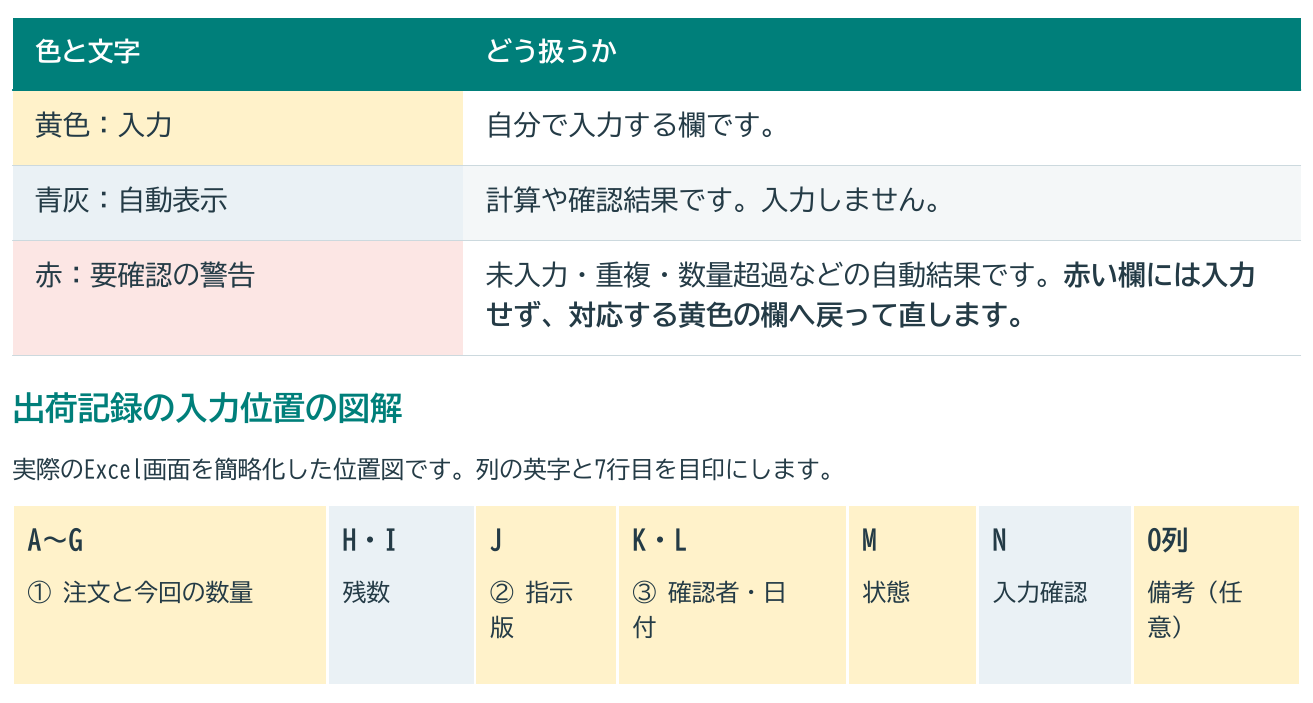
購入したZIPを展開し、同梱の図解ガイドを開きます。「出荷確認_実用版.xlsx」のコピーをWindows版Excelで開くと、左端の「出荷記録」から始められます。最初の入力欄はA7、A列の7行目です。
2.黄色の入力欄へ、1件分を記録する
準備した情報を入力し、指示版は初回「1」、状態は「確認待ち」にします。数量の結果は青灰色の欄に表示されます。
赤い欄には直接入力しません。表示された理由を読み、対応する黄色の欄を確かめます。
3.元の資料と照合し、確認者と日付を入れる
注文書や出荷実績と数字を見比べ、数量確認者・確認日を入力します。状態を「指示済」に変え、「入力確認」欄の表示を確認してください。
「指示可能」は、入力上の条件を満たす表示です。実物・数量・連絡内容の照合は、担当者が行います。
4.印刷用の指示票を表示し、保存する
「出荷指示票(印刷用)」で指示番号を選びます。今回数量、指示版、状態を確認し、印刷プレビューと試し刷りで見え方を確かめてから使います。最後にExcelファイルを保存します。
指示版は、同じ出荷指示の改訂番号です。初回は1、内容を変更したら2と進めます。出荷回数ではありません。指示票は、1件の出荷内容をまとめて現場へ渡す印刷用の紙です。
20個を15個へ変えるときは、確認もやり直す
まだ出荷していない指示を変更する場合の手順です。
- 数量を変える前に、状態を「確認待ち」へ戻し、数量確認者と確認日を消します。自動では消えません。
- 「数量変更履歴」に、変更前20個・変更後15個・変更後の版2・理由・担当名・連絡日時などを記録します。
- 「出荷記録」の今回数量を15、指示版を2へ変更します。履歴と出荷記録の指示番号・変更後数量・版が一致するか見比べます。
- 再確認後、数量確認者と確認日を入力し直し、「指示済」へ戻します。印刷用の指示票が15個・版2になったことを確かめ、新版を配布し、旧版を回収します。
この例の出荷後予定残数は、100 − 30 − 15 = 55個です。
履歴は、自分で記録・照合します。
履歴の「記録済」は、記録欄の入力チェック結果です。出荷記録との数量・版の一致を自動で照合する表示ではありません。
購入後に届く4つのファイル

入力用Excel
「出荷確認_実用版.xlsx」
ご自身の記録を入力する空のファイル。
記入例Excel
「出荷確認_記入例.xlsx」
架空の記入例と結果を見比べるための完成見本。
図解ガイド
「最初の10分ガイド.pdf」
準備・入力・確認・印刷・数量変更・保存を案内する9ページ。10分は目安です。
開始案内
「はじめに.txt」
操作手順、表示に迷ったときの確認先、利用範囲の説明。
各Excelには「出荷記録」「出荷指示票(印刷用)」「数量変更履歴」「使い方」の4つのタブがあります。標準データ一式の商品で、個別調整や入力代行は含みません。
購入前に、運用に合うかをご確認ください
対応する範囲
- 数量は整数の「個」。
- 出荷記録・数量変更履歴は各100行。
- 編集担当を決め、同じファイルの同時編集を避ける運用。
- 同じ受注明細の未完了指示は、一度に1件。
- Windows版Excel 16.0で動作確認。
対応していないこと
- 小数、kg・mなどの数量単位。
- 出荷累計の自動集計・外部データ取得。
- 変更履歴の自動保存・確認情報の自動消去。
- 在庫管理・納品書発行・外部システム連携。
- 複数人による同時編集。
Mac版Excel・Googleスプレッドシート等での動作は未確認です。出荷指示票はA4縦1ページに設定していますが、実際のプリンターでの印刷は未確認です。
入力、残数計算、入力漏れ・重複・数量超過の表示、状態変更、保存後の再読込を検証しています。実際の現場での効果を測定した商品ではありません。導入時は少数件を元の伝票と照合し、試し刷りを行ってください。
よくある質問
出荷したら、同じ行の「今回前累計」を更新しますか?
更新しません。実際の出荷を確認したら、その行を「出荷完了」にし、出荷前の数字を残します。次の分納は、新しい行に新しい指示番号と確認済みの累計を入力します。
例:過去30個に今回15個が加わったら、次の出荷の前累計は45個です。次の行に受注100・前累計45・今回10と入力すると、前残55・後残45になります。前の行の前累計30は変えません。
赤い欄を直せばよいのでしょうか?
赤い欄は、確認が必要な理由を示す自動表示です。そこへ直接入力せず、案内に対応する黄色の入力欄へ戻ります。たとえば確認者と確認日が不足しているなら、数量を照合した後に該当欄へ入力します。
印刷用の指示票にも、もう一度数字を入力しますか?
「出荷指示票(印刷用)」の黄色い指示番号欄で、対象を選びます。対応する出荷記録から今回数量や指示版を表示するため、結果欄へ数字を入力する手順ではありません。
会社の中でコピーして使えますか?
購入者本人、または購入した法人の社内業務で、複製・編集して使えます。元データ・改変したデータの第三者への配布・譲渡・再販売はできません。詳細は販売ページの利用条件をご確認ください。
ほかの帳票と一緒に購入できますか?
この商品は「出荷・伝達4点セット」と「帳票9点セット」にも含まれます。すでにこれらのセットを購入している場合は、単品を重ねて購入する必要はありません。用途別の商品一覧で内容を確認できます。
今回出す数量を、記録表と指示票で確認する
町工場の出荷確認・数量変更記録セット v0.2
Windows版Excel向け・標準データ一式
2,980円(税込)
価格・販売内容の確認日:2026年9月22日。購入前に販売ページの最新表示をご確認ください。