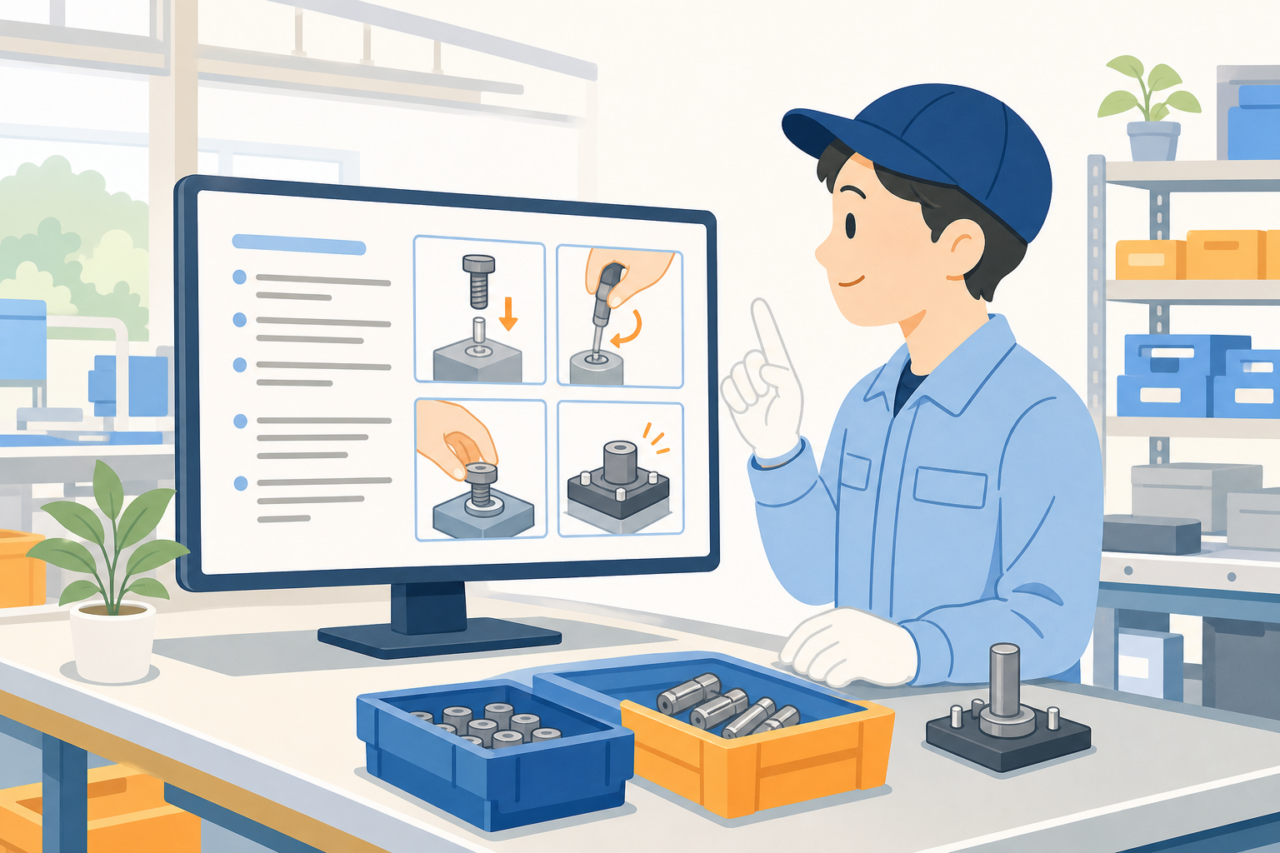
作業手順を見せるモニターは、置く場所と読む人、表示する内容を先に決めてから選びましょう。同じ画面でも、作業台の前で読む場合と、離れた場所から複数人で読む場合では、見え方が違うためです。さらに、承認された手順を誰が更新し、画面へ反映されたかまで追える方法を合わせます。
この記事は、紙の手順書を画面で見せたい現場の担当者向けです。購入前の条件の書き方、設置と表示の試し方、更新の担当と版管理を説明します。下の表から自社の使い方に近い場面を選び、機器と運用のどちらに未決の条件があるかを見てみてください。
| 状況 | まず判断すること | 最初の対応 | 続けて調べること |
|---|---|---|---|
| 作業台の前で1人が見る | 視認距離と文字サイズ | 画面サイズを小さくしすぎない | 反射、取り付け位置、電源の取り回し |
| 複数人が横から見る | 視野角と設置高さ | 横から見ても文字が読める機種を候補にする | 通行や作業に干渉せず指定の方法で固定できるか |
| 毎日内容が変わる | 更新方法と担当者 | 差し替え手順を先に決める | USB、ネットワーク、共有フォルダなどの運用負荷 |
| 長時間つけっぱなし | 連続表示への向き不向き | 長時間表示を前提に選ぶ | 焼き付き対策、放熱、保守しやすさ |
なぜ紙の手順書をモニター表示に変えるのか
画面表示へ変える目的は、その作業へ適用する手順を、使う場所で読めるようにすることです。紙の差し替えが負担になっているなら、更新する範囲を見直す候補になります。ただし、画面へ移すことを理由に、保存すべき紙の記録や所定の掲示を廃止するものではありません。
複数の画面へ配信する方法を使えば、共通の内容を送る仕組みを作れます。一方、送信したことと、それぞれの画面で適用する版が表示されたことは別です。通信が切れた場合や画面が故障した場合も含め、現場で表示を読み、未反映ならどう扱うかまで決めます。
最初に共有したいのは、正しい対象の手順を、読むべき時点に参照できることです。価格や大きさを比べる前に、この作業を実行できるかを選ぶ軸にしましょう。表示が読めない、版が不明といった場合には、作業を保留し、承認された代替手段へ移る条件も用意します。
最初に決めるべき3つの条件
仕様を比べる前に、設置場所、見る人数、表示内容の3点を書きます。その条件が決まると、試す距離や角度、表示する資料、接続する機器を選べます。機種を決めてから現場の使い方を合わせるのでなく、予定する作業を候補機で再現して比べましょう。
設置場所に合わせて使用条件を決める
作業台の前なら、手元の動作を妨げずに読める位置を選びます。設備の横や通路脇なら、表示を読む場所に加え、扉や台車との干渉も調べます。読むために危険な場所へ近づいたり、通行を塞いだりしない配置を前提にしてください。
採寸では、画面の幅、高さ、奥行きに加え、固定具や配線の範囲も見ます。作業者の立つ場所からの見え方と、扉や台車を動かしたときの干渉を記録しましょう。設置や固定は、機器と取付具の指定条件に合う方法を担当者が判断し、空き場所へ仮置きしただけで使い始めないようにします。
見る人数と視認距離を先に決める
1人が正面から見る場合と、2人以上が斜めから見る場合を分けて試します。人数だけで決めず、それぞれの立つ位置と、最も遠い読む位置を記してください。その位置から、手順の番号、注意文、図の要点を読めるかを候補機へ同じ資料を映して比べます。
見る距離を決めたら、数字や文字を読み違えず、該当する手順へ戻れるかを試します。近づけば読めるという結果でも、実際の作業位置から読めなければ配置を見直します。現場で試せない段階は未評価として残し、近い条件の試用結果をそのまま現場での合格にしないでください。
表示内容から試す機能を決める
表示内容も、文字、写真、図、動画のどれを使うか決めます。1枚表示なら全体を読めるか、複数ページなら該当箇所へ戻れるかを試しましょう。作業中に自動で次へ切り替わる方式は、読んでいる条件が消えないかも考え、担当者が所定の手順を参照できる方法を選びます。
画面に載せるのは、工程、作業順、判断条件、禁止事項、異常時の連絡先など、その作業で参照する情報です。文字を大きくするために条件を削るのでなく、表示を分けて参照先へつなぐ方法も考えます。手順を作る順番は、こちらを参考にしてください。少人数会社で業務手順を標準化する順番と着手基準
作業手順表示に向くモニターの選び方
比較では、画面サイズ、明るさや反射、表示時間、入力端子、設置条件を一緒に見ます。どれか1つだけが良くても、現場の手順表示が成立するとは限らないためです。同じ資料、距離、照明、接続方法で試し、満たしていない条件を残して判断しましょう。
画面サイズは文字の大きさと距離で決める
画面サイズは、読める文字の大きさと配置できる範囲を両方見て選びます。大きくすると、画面全体を見るための視線移動や、設備との干渉が増える場合もあります。小さい画面へ縮小して詰め込むことも避け、距離と表示内容を固定して候補を比べてください。
たとえば「作業台前で立って見る」「A4手順書1枚を映す」「図は少なめ」と条件を書けます。ただし、この情報だけで中型なら良いとは判断できません。実際の資料を候補機へ映し、注意文や数字が読める大きさと、収まる位置を試して選びます。
照明条件と読む角度を合わせて表示を試す
窓や照明が映り込む場所では、明るさの設定だけで読みにくさが解消するとは限りません。設置位置、角度、画面の表面を変えた場合の見え方を比べます。横から読む人がいるなら、その人の立つ場所からも同じ手順を読めるかを試してください。
試用では、普段の照明を点けた状態で、文字、図の濃淡、手順の区切りを見ます。時間帯で日差しが変わる場合も、使う条件を記録へ加えましょう。画面が鮮やかに見えるかより、作業で読む数値や条件を取り違えずに読めるかを判断します。
長時間表示は機種ごとの連続運転条件を読む
長時間使う場合は、予定する連続表示時間が、その機種で認められた範囲かを調べます。家庭用か業務用かという名称だけで決めず、使用環境や固定表示の注意事項も説明書と照らしてください。同じ画面を長く出す場合は、メーカーが示す扱いと保守の条件に従います。
公表仕様の例として、パナソニック コネクトのSQE2シリーズには、連続運転や入力端子などの案内があります。ただし、シリーズ名だけで設置先への適合は判断できません。型番ごとの条件と導入時点の供給・保守を調べ、候補機を比べる資料として使ってください。業務用ディスプレイ SQE2シリーズ(パナソニック コネクト)
入力端子と再生方法は更新の手間を左右する
HDMIで1台の端末をつなぐ、USBメモリから再生する、ネットワークで配信するなど、更新方法を決めます。いずれも機器とファイル形式が対応することを前提に、元資料の承認から実際の表示まで試します。誰がどこで差し替え、表示された内容を誰が読むかまでを比較に含めましょう。
複数拠点へ送る場合は、配信先と適用する版を対応させます。共通の手順でも設備や製品の条件が違えば、同じ内容を一斉に出せるとは限りません。元資料を管理する場所と参照先の関係は、こちらも参考にしてください。現場のメモが散らばる原因と1本化のまとめ方
現場で失敗しやすい選定ミス
購入前には、表示、更新、設置のそれぞれで使えない場面がないかを調べます。映ったことだけで試用を終えると、差し替え担当が操作できない、配線が作業の邪魔になる、といった条件が残るためです。通常の使用と、変更・故障時の対応を一続きで試しましょう。
家庭用テレビを流用して合わないケース
家庭用テレビを流用する場合も、連続表示時間、設置向き、使用環境、入力方法が用途に合うかを調べます。短時間なら必ず使えるという意味ではありません。手元にあるからという理由だけで選ばず、取扱説明書の条件と、予定する作業を照らしてください。
比較するのは、表示できるかに加え、担当者が更新し、現場で適用する内容へ戻れるかです。設置や保守の条件も同じ表へ記し、価格と合わせて見ます。機器の種類や選び方の概説は、次の公式資料も参考になります。デジタルサイネージ用のモニターとは?種類や選び方を紹介(パナソニック コネクト)
更新が面倒で使われなくなるケース
更新する人、元資料の保存先、承認後の反映時点を先に決めます。差し替えが簡単でも、未承認の資料を表示できる運用では手順の正しさを保てません。操作に掛かる時間と、表示内容を照合する手順を分けて試し、代行者も同じ作業を行えるかを見ます。
変更が多い場合は、配信方法と承認・反映の流れを紙1枚などへまとめます。送信後に現場表示を読む担当と、未反映時の連絡先まで決めてください。配信サービスを使う場合は、対応機能や運用費用も比較対象です。方式の考え方は、次の公式解説を参照できます。デジタルサイネージの配信システムとは?導入メリットやシステムを選ぶ時のポイントを紹介(パナソニック コネクト)
設置後に見づらい、反射する、配線が邪魔になるケース
設置場所を変えれば、見え方と作業への影響も変わります。光の入り方、読む位置、固定方法、配線を一緒に試してください。通路や設備の近くでは、台車や材料との干渉、扉の開閉、保守作業の範囲も含め、使用中の状態で配置を判断します。
配線は、電源位置と経路、固定具、ケーブルの扱いをメーカーの条件へ合わせます。足や物が引っかからず、端子へ無理な力が掛からない配置を選びましょう。清掃時に動かす場合も、勝手に抜き差しして作業するのでなく、指定された電源・清掃・移動の手順を決めておきます。
導入前に条件と試用結果を残すチェックリスト
下のチェックリストは、購入前に条件を記録する入口として使います。自社の環境と対象機種の指定条件を加え、何を実測し、何を仕様書で読んだかを分けて残してください。未評価の項目は空欄のまま合格にせず、担当と調べる期限を記します。
評価の役割は、使用・更新・設置保守の3者へ分けて考えられます。同じ人が兼務する場合も、画面を読めるか、反映できるか、安全に設置・維持できるかを別に評価します。採寸だけで固定方法まで決めず、取付条件を判断できる担当へ結果を渡してください。
- 設置場所の幅・高さ・奥行きを測ったか
- 作業者の立つ位置から文字と数値を読めるか試したか
- 照明や窓の反射を現場条件で見たか
- 電源位置と配線経路を決めたか
- 更新担当者と更新頻度を決めたか
- 表示方法を1種類に絞るか、切り替え手順を決めたか
- 固定方法が通行や清掃の邪魔にならないか
- 故障時の停止・代替・交換の手順を決めたか
評価表を付けて見積もりを依頼すると、機器本体以外に何を含む価格かを比べられます。固定具、再生機器、設定、保守など、導入する構成を合わせて読むと良いでしょう。安さだけで決めず、未評価の条件が解消され、予定した運用が成立するかを判断します。
記入例つきの選定フロー
ここからは、条件の書き方を示す架空例です。実測結果や、特定機種の推奨サイズを示すものではありません。自社の資料、読む位置、使用時間へ置き換え、まだ試していない項目は比較表でも未評価として扱ってください。
A4手順書1枚を表示する場合の記入例
例として「見る人数:1人」「距離:作業台から近距離」「表示内容:A4 1枚の図解付き手順」「更新頻度:週1回」と記せます。この段階では近距離を具体的な設置寸法へ置き換え、資料を映して文字の見え方を試します。週次の更新例とは別に、急な手順変更を反映する方法も決めます。
この例では、A4資料の全体が収まるかに加え、数値と注意文を実際の距離から読めるかを見ます。紙と画面を併用するなら、それぞれが同じ適用版かを照らしてください。表示の変更を人へ伝える方法は、こちらも参考になります。朝礼を短くしながら情報共有を漏らさない方法
作業台前に置く場合の記入例
設置条件の例は「作業台の右横」「立ち位置は正面から半歩ずれる」「工程順と注意点を表示」「配線は床に出さない」です。この書き方だけでは寸法や固定方法が決まらないため、位置と角度を実測し、反射と作業への干渉を試します。半歩などの表現は担当者で変わるので、設置図へ対応させましょう。
壁掛けかスタンドかは、機器の取付条件と、場所の構造・作業範囲から判断します。置ける空間があるだけでは、固定の安全性まで判断できません。所定の方法で設置する担当を決め、変更や移動の際も、同じ条件を満たすかを見直してください。
複数拠点で同じ手順を配信する場合の記入例
複数拠点なら「共通手順を配信」「更新責任:本部1名」「現場で表示を照合:各拠点1名」と役割を書けます。更新元を1か所へ集めても、通信や表示の状態は拠点ごとに違います。送った版、表示された版、適用時点を対応させ、未反映の画面と作業を所定の手順で扱います。
配信の流れには、内容を承認する人、送る人、各画面の反映を読む人を示します。承認前の資料を試す場合も、現場で有効な手順と取り違えない場所で行います。担当交代時は、こちらも参考に、配信待ちや未反映の対象を渡してください。担当者不在でも止まらない引き継ぎ表の作り方
導入後に運用を止めないコツ
導入後は、更新担当、適用版、差し替え時点、点検の4点を運用へ残します。同じ内容を表示し続けることではなく、その作業で使う手順を参照できる状態を保つためです。表示が消えた場合や版が分からない場合に、作業をどう保留し誰へ伝えるかも合わせます。
更新担当を固定し、版管理を1本化する
更新は担当者と代行者を決め、正式な元資料を1つの管理先からたどれるようにします。旧版は現行表示へ混ぜず、履歴として保管する扱いを分けてください。更新日や版数の大きさだけで適用を決めず、承認された内容と適用時点を各画面へ対応させます。
管理台帳や共有フォルダには、対象画面、変更前後の版、承認、反映日時、現場の照合結果を残します。表示の問題が起きたとき、どの段階から調べるかを追えるためです。操作を1枚の手順へまとめる場合も、詳しい設定や故障対応の参照先を残しましょう。
古い手順の差し替えタイミングを決める
差し替えは、変更の承認と適用時点に合わせて行います。朝礼後や週末を定期更新日にしても、緊急の訂正や安全に関わる変更をそこまで待たせません。反映中にどの手順で作業するかが不明になる場合は、対象作業を保留し、所定の代替手段や再開条件を担当者が判断します。
急な変更では、元資料を直したこと、画面へ表示したこと、対象者が変更を受け取ったことを分けて追います。通常更新まで待てるかは、内容と適用時点から権限を持つ担当が判断します。旧指示の扱いや再開条件は、急な注文変更を伝える手順と手戻り防止の実務も参考にしてください。
表示内容と機器・配線・固定部を点検する
点検は、表示内容と、配線・固定部・放熱や清掃の状態を対象機器の手順に沿って見ます。月1回という頻度は管理計画を考える例であり、すべての機種の指定頻度ではありません。異常を見つけた場合は定期日を待たず、安全な使用停止と所定の連絡へ進み、稼働中に独自の補修をしないようにします。
点検記録には、日付、担当、対象画面、異常、対応と未完了の状態を残します。写っているだけで合格にせず、表示された手順がその作業に適用するものかも照らしてください。故障時は点検記録と変更履歴を読み、表示機器と配信内容のどちらに問題があるかを調べます。
表示を入れ替えた後の紙も、現行として使うものと、履歴として残すものを分けます。廃棄する条件を満たした機密資料は、機密図面用シュレッダーの選び方|A3・処分量で失敗しないも参考に扱えます。ただし、画面化したことだけを理由に原本や保存期限内の記録を処分しないでください。
よくある質問
家庭用テレビでも作業手順の表示に使えるのか
使えるかは、機種の使用条件と現場の用途で判断します。家庭用テレビでも、表示時間、設置向き、環境、接続、保守の条件が合うかを説明書で調べてください。短時間なら無条件に使えるとせず、実際の手順を表示し、更新と異常時の扱いまで試します。
画面サイズは何インチを目安に決めればよいか
インチ数だけでは決められません。A4 1枚を映す場合も、元資料の文字や図の量、読む距離で見え方が変わります。設置位置と実際の資料を決め、対象者が読む条件で候補機を比較してください。
文字中心の表示では解像度や明るさをどう選ぶか
小さな文字や数値、注意文を読み違えないことを試します。カタログの解像度や明るさだけで合格にせず、照明や距離、反射の条件と合わせて見ましょう。読めない場合は、機器の変更だけでなく、条件を省かない範囲で表示を分ける方法も考えられます。
毎日の更新がある場合、どんな接続方法や再生方法が向いているか
USB、端末接続、配信方式を、担当者と更新頻度、機器の対応条件から比較します。操作が短いことに加え、承認した版が表示されたかを追えることが前提です。通信や機器が止まった場合の扱いと、代行者が同じ手順で反映できるかも試してください。
参考にした公式情報
以下は、表示機器の仕様と、配信方式や画面選定を考える公式資料です。カタログは発行時点の案内であり、導入する型番の現行仕様や供給・保守を保証するものではありません。実際の購入時はメーカーの仕様書と説明書を使い、設置場所と運用条件への適合を調べてください。
業務用ディスプレイ SQE2シリーズ(パナソニック コネクト)
業務用ディスプレイ総合カタログ(パナソニック コネクト PDF)
デジタルサイネージ用ディスプレイの種類とは?画面比率やサイズを詳しく解説(パナソニック コネクト)
デジタルサイネージの配信システムとは?導入メリットやシステムを選ぶ時のポイントを紹介(パナソニック コネクト)
デジタルサイネージ用のモニターとは?種類や選び方を紹介(パナソニック コネクト)
まとめ
まず設置場所、読む距離と人数、表示する手順を決めます。その条件で候補機へ実際の資料を映し、文字、反射、操作、配線と固定方法を比べてください。次に更新の入口を1本化し、内容の承認から現場表示の照合までを担当者へ割り当てます。
導入後は、適用版の管理と機器の点検を続け、未反映や故障時の扱いを引き継ぎます。画面が点いたことや送信できたことだけを完了とせず、その作業へ適用する手順が読めるかを見てください。実際に止まった場面を記録し、表示と更新の手順を直していきましょう。