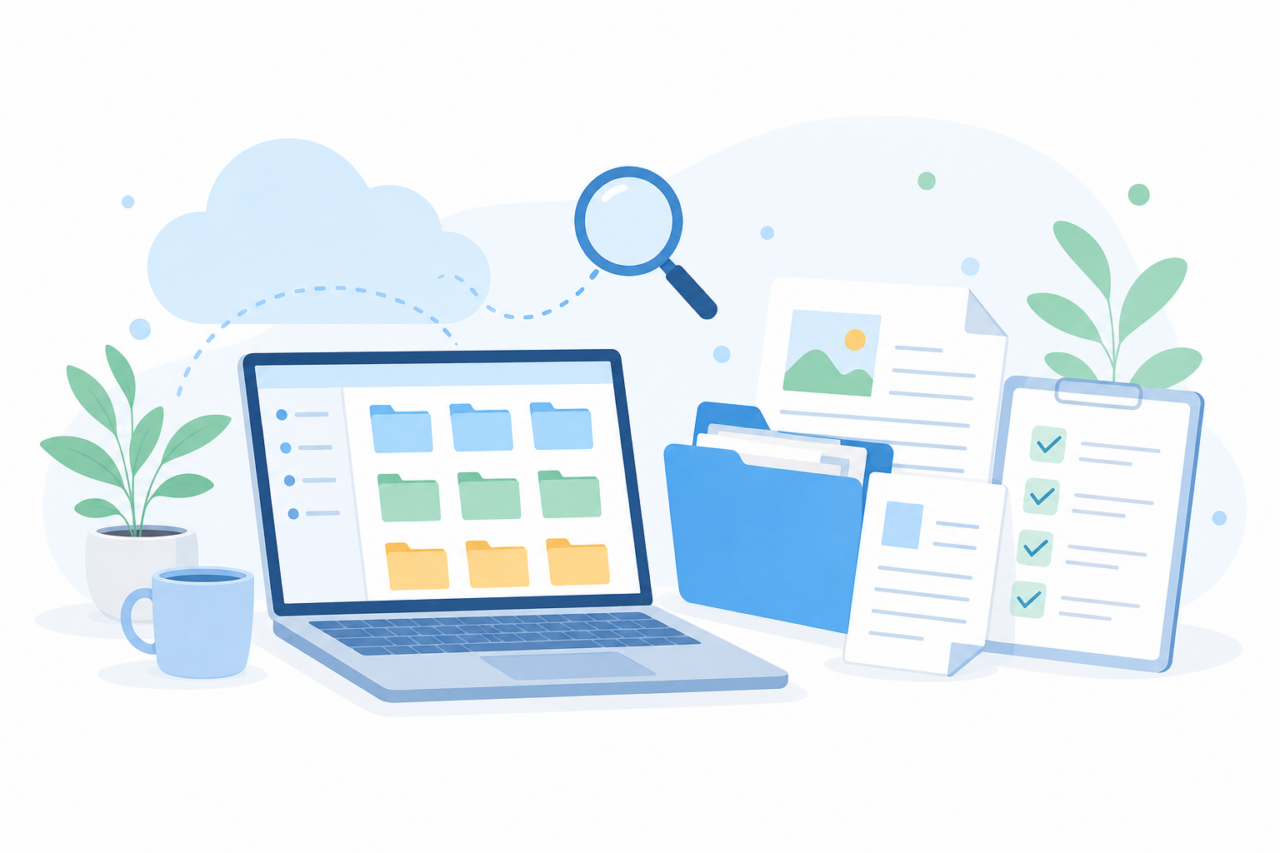
クラウドストレージで資料を探しにくいなら、まず親フォルダを何で分けるか、軸を1つ選びましょう。案件、製品、年度など、普段探すときに使う情報から選ぶと、保存する人にも理由を説明できます。そのうえで、使う版と履歴、閲覧できる人の範囲を分け、フォルダ名とファイル名を対応させます。
この記事では、3つの構成パターンと命名の見本を使い、図面や帳票の置き場を決める順番を説明します。以下の表から、自社でよく探す資料に近いものを選んでください。1本の導入手順として読めますが、どの会社も同じ構成にするのではなく、更新や共有の条件に合わせて試します。
| 状況 | 最初の判断 | 最初の対応 | 続けて見ること |
|---|---|---|---|
| 案件ごとに資料を追う | 案件別で分ける | 案件番号か案件名を親フォルダにする | 図面、帳票、写真の置き場が同じ軸でそろうか |
| 製品ごとに図面がまとまる | 製品別で分ける | 製品名と版の見分け方を決める | 派生品や共通部品の扱いが迷わないか |
| 年度ごとに保存が増える | 年度・部門別で分ける | 年度を上位に置く | 古い資料を探す人が日付でたどれるか |
上の表は、資料を探す入口の違いを示しています。仕事全体を追うなら案件、図面を品目から探すなら製品、記録を時期から探すなら年度が候補になります。まず分類軸を1つ決め、別の探し方は一覧や参照先で補うと、同じ資料の置き場が増え続けることを避けられます。
よく使う資料へ2~3回のクリックでたどる、という目標を置いて試す方法があります。ただし、クリック数を減らすために、閲覧範囲が違う資料まで混ぜることはしません。実際に使う人の権限で開き、対象と適用版を取り違えずに選べるかを見てください。
クラウドストレージのフォルダ構成はどう決めるか
案件・製品・年度のどれを親の軸にするか迷うなら、よく探す資料を1つ選びます。その資料を誰が何の情報から探し始めるかをたどると、入口の候補を決めやすくなります。階層は浅いほど良いと決めず、保存先を選ぶときにも同じ経路を使えるかを試しましょう。
同じ階層に案件名、製品名、年度を混在させると、どこへ置くか迷う場合があります。そこで、その階層が何を分類する場所かを1つ決め、別の情報は名前や一覧で補います。一方で、顧客ごとの共有制限がある資料は、探しやすさだけで同じ場所へまとめず、権限を分けられる構成にします。
選ぶときは、誰が探すか、何を探すか、更新して使うか保管するかの3点を書き出します。たとえば図面を探せても、未承認の改訂案を現行版と間違えるなら、その構成は見直す余地があります。フォルダの数だけで評価せず、探した後に正しい資料を使えるかまで見てください。
フォルダ構成を決める前に考える3項目
構成を作る前に、利用者、検索対象、更新頻度の3点を利用部門と共有します。管理者だけが探せる場所では、保存する人や担当交代後の人が迷うためです。実際の資料を見ながら、使う場面と保管だけを行う場面を分けて聞いてみましょう。
営業は案件番号、設計は品番、製造は適用する図面版から探すなど、同じ資料でも入口が異なる場合があります。1人の好みで決めず、役割ごとの探し方を比べてください。元ファイルを増やす代わりに、権限の範囲内で参照先や一覧を用意する方法も検討できます。
更新が多い資料は、適用する版と改訂中の版を見分けられる置き場を決めます。保管が中心の資料も、過去のどの仕事に使った記録かをたどれるようにしましょう。図面は保管、帳票は更新と一律に分けず、その資料が今どの状態で使われるかから扱いを選びます。
- 誰が探すのかを役割で書き出す
- 設計を試す資料を3種類まで選び、ほかの資料の扱いも残す
- 更新が多いものと保管中心のものを分けて考える
この3点は、決定した理由と一緒に共有メモへ残します。最優先の検索対象を3種類まで選ぶ場合も、設計を試す対象を絞るだけで、ほかの資料を捨てる判断ではありません。決めた経路から実際に資料を開き、説明なしでも保存先を選べるかを試してください。
よく使うフォルダ構成の考え方3パターン
ここでは案件別、製品別、年度・部門別の3つを比べます。会社全体を1つの型だけへ押し込むのではなく、各保管場所の役割をはっきりさせることが先です。以下の違いを読み、資料を探す入口と、履歴を残す方法が合うものを選びましょう。
案件別は「その仕事に関わる資料」を集めたいとき向く
見積、図面、納期連絡、帳票、写真などが1つの受注に結び付くなら、案件別が候補になります。案件番号から、その仕事で使った資料と記録をたどれる形です。ただし、同じフォルダにあるというだけで有効な版とは扱わず、承認や適用の状態も見分けられるようにします。
同じ図面や標準帳票を複数案件で使う場合は、案件ごとに複製すると更新の行き違いが起きることがあります。共通資料の管理場所を決め、案件側から参照する方法を考えましょう。その際も、後から共通資料が更新されて経緯が分からなくならないよう、実際に適用した版を案件の記録へ残します。
製品別は「同じ品目を継続的に管理する」場面に向く
同じ品目の図面や仕様を継続して扱うなら、製品別が候補になります。品番を入口に、現在使う資料と改訂の履歴をたどれる形です。ただし、同じ製品の中に置いただけで版管理が済むわけではないので、承認状態、適用する注文や時点も対応させてください。
製品名だけでは、顧客や案件ごとの違いが見えない場合があります。その場合は、品番、顧客仕様、案件番号などを下位の分類や一覧へ補いましょう。似た名称の別製品を同じものとして扱わず、誰が見ても対象を特定できる識別情報を残します。
年度・部門別は「管理書類をためる」用途に向く
申請書、報告書、点検記録、出荷関係の書類などを時期から探すなら、年度・部門別が候補になります。ただし、年度の名前だけで保存期限が決まるわけではありません。書類ごとの保存条件と起算点を担当者が定め、年度をまたぐ案件もたどれる情報を付けてください。
案件や製品を起点に探すことが多い場合は、年度の下を順に開くだけでは手間がかかります。案件番号を含めた名前や一覧を使い、別の入口からも対象の記録へ進めるかを試しましょう。下の表は各構成の得意な探し方と、補う場面を比べるために使ってください。
| 構成パターン | 向く業務 | 補う方法を考える場面 | 判断の軸 |
|---|---|---|---|
| 案件別 | 受注単位で資料が動く | 共通資料が多い | 仕事の単位で追うか |
| 製品別 | 図面・仕様を継続管理する | 案件ごとの違いが大きい | 品目で追うか |
| 年度・部門別 | 報告書・申請書・記録が中心 | 案件横断で探すことが多い | いつの書類かで探すか |
上の表で補う方法を挙げた場面も、その構成を使えないという意味ではありません。たとえば案件別でも、共通図面の参照先と適用版を管理できれば運用の候補になります。よく探す資料で試し、足りない入口を補う方法まで含めて選んでみてください。
探しやすさを崩さない命名ルールの作り方
置き場が決まったら、名前に何をどの順で含めるかを決めます。フォルダの経路を知っていても、開いた先で対象と版を見分けられなければ使う資料を選べないためです。短い名前にするだけでなく、保存する人が同じ情報から名付けられる見本を用意しましょう。
1階層で扱う分類を1つにすると、名前の役割を説明しやすくなります。案件番号だけでは読みにくいなら短い案件名を添えるなど、識別と読みやすさを両立させてください。ただし、氏名や機密の顧客情報をファイル名へ入れる場合は、共有相手に表示される範囲も考えて決めます。
ファイル名には、日付、案件名、書類種別、版数などを一定の順で入れる方法があります。日付を使うなら、作成日、適用日、作業日のどれかを明確にしましょう。版数が大きいことだけで承認済みとは扱わず、使用できる状態は別の表示や管理情報でも示します。
以下は命名を試すための架空の記入例です。2026年度やA案件などの名称と日付は、そのまま実際の資料へ使わず、自社の対象に置き換えます。どの日付と版を表しているかまで決めてから、名前を見て選べるかを試してください。
- フォルダ名の記入例:2026年度 / A案件 / 図面
- ファイル名の記入例:20260415_A案件_組立図_v03.pdf
- 帳票の記入例:20260415_A案件_出荷指示書_v02.xlsx
全角・半角、略語、日付の書き方は、検索する人が同じ表記を使えるように決めます。担当者名だけでは対象を特定できない場合があるため、案件や書類種別も含めましょう。ただし、既存ファイルを一括で改名する前に、参照リンクや連携処理への影響を調べ、元の名前との対応を残します。
図面・帳票・写真を混在させない実務ルール
図面、帳票、写真は、使う役割と更新の扱いを分けて考えます。同じ場所に置いても探せる場合はありますが、どれが作業指示で、どれが実施記録か分からない構成は避けます。種類ごとに下位フォルダを作る場合も、別々になった資料を同じ案件へ対応させる情報を残しましょう。
図面は適用する版・改訂中・履歴を分ける
図面は、対象の仕事へ適用する版、改訂中の版、履歴を区別します。現行の置き場を親フォルダ直下にする方法もありますが、場所だけで有効性を判断しないことが前提です。承認済みでも適用前の版があるため、使う注文や切替時点と合わせて選べる表示にします。
変更時に元の図面を上書きして履歴を失わないよう、保存方法を先に決めます。サービスの版履歴を使う場合も、保存される範囲と復元方法を管理担当が調べて試してください。改訂した版を誰が承認し、いつ現場の紙や端末へ適用するかまで対応させると、クラウドの更新だけで終わらずに済みます。
帳票は空欄様式・記入中・完了記録を分ける
帳票は、記入前の様式、記入中のファイル、完了後の記録を区別します。古い様式と、古い様式で正しく記録された過去の実績は、同じ扱いで捨てるものではありません。どの様式を新規記入に使い、記入済みの記録をどこへ残すかを決めましょう。
新規記入に使う様式は1か所を正本として案内し、案件ごとの記入済みファイルは所定の保管先へ残します。様式を差し替える担当と適用時点を決め、旧様式を新規作業へ使わない表示にしてください。一方で、過去の記入済み記録は、変更前の状態と経緯をたどれるよう保管します。
現場写真は案件単位でまとめ、単独保存を避ける
写真には、案件、撮影日、対象、説明文を対応させます。画像だけが残っていても、どの製品のどの状態か分からなければ、後から判断の材料にできないためです。元画像と報告書に使った画像を区別する場合も、両者の参照先を同じ報告へ残してください。
記録として保管する元画像と、資料へ載せるために加工した画像は、役割が分かる名前や場所にします。重複を減らすために元画像まで消さないよう、保存条件を先に決めましょう。急な注文変更の確認手順と手戻り防止の実務も参考に、変更の資料と、適用した内容の記録を分けて残す考え方へつなげてください。
自社の条件へ合わせるフォルダ構成の記入例
ここからは案件別と製品別の2つについて、フォルダ構成の見本を示します。共通資料と履歴の場所まで含めて比べ、自社の資料で試してみてください。どちらも命名例であり、その名前のフォルダを作っただけで、権限や版の管理が自動で設定されるわけではありません。
案件別の記入例
案件別の例では、共通資料と案件別の場所を分け、案件の下に図面、帳票、写真を置きます。共通の正本を案件ごとに増やさず、参照先を示すための構成です。ただし、案件の記録には使った版を残し、後の改訂によって当時の指示が分からなくならないようにします。
以下は案件別の見本です。「03_保管版」へ移す資料は、完了したものや旧版など、状態と保存条件を定めてから選びます。使わなくなったという理由だけで移し、未処理の記録を隠さないようにしてください。
- 01_共通資料
- 02_案件別
- └ A案件
- └ 図面
- └ 帳票
- └ 写真
- └ B案件
- └ 図面
- └ 帳票
- 03_保管版
この例は、A案件やB案件を起点に記録を追う場合に使えます。共通様式は正本を参照し、記入済みの帳票は各案件の実績として残すと、様式と記録が混ざりにくくなります。移動した際には、利用者の権限でリンクや参照先を開けるかも試しましょう。
製品別の記入例
製品別の例では、品目ごとに現行として使う資料と履歴を分けます。共通部品や標準帳票は別に管理する場合も、製品へ適用した版との対応を残します。フォルダを分けるだけでなく、どの注文から新しい版を使うかまで決めてください。
以下の「01_最新版」は元の命名例を示しています。実際には、単に更新日が新しい資料ではなく、その対象へ適用する承認済みの版を置く場所として定義してください。改訂案や適用前の資料を混ぜない名称と運用に置き換えて構いません。
- 01_共通部品
- 02_製品別
- └ 製品A
- └ 01_最新版
- └ 02_履歴
- └ 03_関連帳票
- └ 製品B
- └ 01_最新版
- └ 02_履歴
- 03_保管
この例では、製品Aと製品Bそれぞれから現行資料と履歴をたどります。共通資料を別に置いた場合も、製品ごとの適用版を記録しておけば、どの仕様で作業したかを後から調べる材料になります。ただし、旧版を保存していることと、現場で誤って使えないことは別なので、表示と権限も見直します。
運用を止めないための社内ルール
構成を作った後は、新規フォルダの追加、担当交代、更新時の連絡を決めます。管理者の記憶だけに頼ると、不在時に別の置き場が増えることがあるためです。保存する担当と閲覧する担当の両方へ、迷った資料の照会先を伝えておきましょう。
新しい場所を作る場合は、既存のどの分類に収まらないか、共有範囲や保存条件が違うかを担当者が判断します。定期的に出る資料だけでなく、単発でも機密の扱いが異なる資料は分ける候補です。追加の理由と使う人を記録し、既存の置き場との重複を増やさないようにします。
引き継ぎでは、保管先、適用版の場所、更新権限の3点を実際の画面でたどります。担当者不在でも止まらない引き継ぎ表の作り方も参考に、後任が開けることと、前任の権限をどう変更するかまで決めてください。場所を伝えたことだけで引き継ぎ完了とはせず、更新と履歴の扱いも試します。
資料の追加、探しにくいという報告、担当交代の3つは、構成を見直すきっかけになります。そのほか、アクセス権や保存期限も社内の決まりに沿って点検します。定例の日があっても、誤った版の使用や意図しない共有に気づいた場合は、その日を待たずに対応してください。
導入前チェックリスト
導入前には、以下の項目を利用者と管理担当で読み合わせます。紙の一覧だけで終わらせず、実際の権限で探す、開く、保存する動作を試しましょう。既存資料を移す場合は、元の保管先を保った状態で移行方法を決め、照合が終わるまで旧資料を消さないようにします。
- 誰が最初に探すかを決めたか
- 親フォルダの軸は1つに決めたか
- 適用する版と改訂中の資料を区別したか
- 履歴の残し方を決めたか
- フォルダ名とファイル名の順番をそろえたか
- 全角・半角・略語の扱いを決めたか
- 図面、帳票、写真の置き場を分けたか
- 新規フォルダを増やす条件を決めたか
- 担当変更時の更新方法を決めたか
- 見直しの担当と時期を決めたか
未決定の項目は担当と期限を付け、本番へ移す範囲を選びます。特に、適用版と履歴の区別、閲覧・更新の権限、元記録の保存が曖昧なまま全体を移さないことが前提です。代表的な資料を試験的に扱い、対象のファイルと関連リンクを開けるかを利用者側から確かめましょう。
FAXで受けた書類も保管する場合は、受信から保存までを同じ流れで考えます。クラウドFAX導入前に確認したいこと|FAX受注を止めない実務手順も参考に、受信しただけの書類と、処理して記録に残した書類を区別してください。
よくある質問
フォルダを細かく分けすぎると探しにくくなりませんか?
階層が細かく、分類の意味が伝わらなければ探しにくくなります。ただし、浅くするために権限や保存条件の違う資料まで混ぜるのは避けます。まず使う人が同じ経路を選べるかを試し、迷う階層の名称や、一覧から参照する方法を見直しましょう。
案件別と製品別のどちらで分けるべきですか?
受注した仕事を入口にするなら案件別、継続する品目の図面を探すなら製品別が候補になります。同じ会社でも、資料によって適した入口が異なる場合があります。共通資料の正本と、各案件で適用した版を対応させ、別の入口からも経緯をたどれる方法を選んでください。
古い図面や帳票はどこに残しておくべきですか?
現在使う資料と区別できる履歴の場所へ残します。古い図面、改訂前の空欄様式、記入済みの帳票では役割が違うため、一括して廃棄の対象にしないようにしましょう。保存期間と削除の条件、判断する担当を決め、版履歴機能だけへ任せる場合も保持範囲を調べます。
ファイル名とフォルダ名はどちらを優先してそろえるべきですか?
どちらを先に変えるかは、資料を探す途中のどこで迷うかで決めます。入口を選べないならフォルダの分類、開いた先で対象を見分けられないならファイル名が見直しの候補です。名前だけを先に一括変更せず、リンクや連携処理への影響を調べながら両方を対応させましょう。
参考にした公式情報
以下の公式資料は、保管場所、名前、共有範囲を考える参考です。SharePointの資料には旧バージョン向けの説明もあるため、機能を使う際は契約と版を照らしてください。Google Workspaceの共有ドライブやDropboxの命名機能も、設定や権限によって扱いが変わります。本文の構成例は社内運用を考える見本であり、サービスが自動で承認や保存条件を管理するという説明ではありません。
- Introduction to libraries | Microsoft Support
- Work with files in a document library | Microsoft Support
- Create a folder in a document library | Microsoft Support
- Best practices and tips for shared drives | Google Workspace Learning Center
- How to organize Dropbox files and folders in a few steps | Dropbox Help
- How to use naming conventions in Dropbox | Dropbox Help
まとめ
まず親フォルダの分類軸を1つ選び、よく使う資料を探す経路と保存先を対応させましょう。次に、図面、帳票、写真それぞれの役割と、適用する版・改訂中・履歴の違いを示します。その後に命名の順番を決め、利用者の権限で実際に使えるかを試してください。
運用後は、探す時間だけでなく、版の取り違え、未処理の埋没、参照先の切れを見ます。担当交代や資料追加の際には、権限と保存条件も合わせて見直しましょう。構成を変える場合は元の記録とリンクへの影響を調べ、変更前後をたどれる形で進めると良いでしょう。