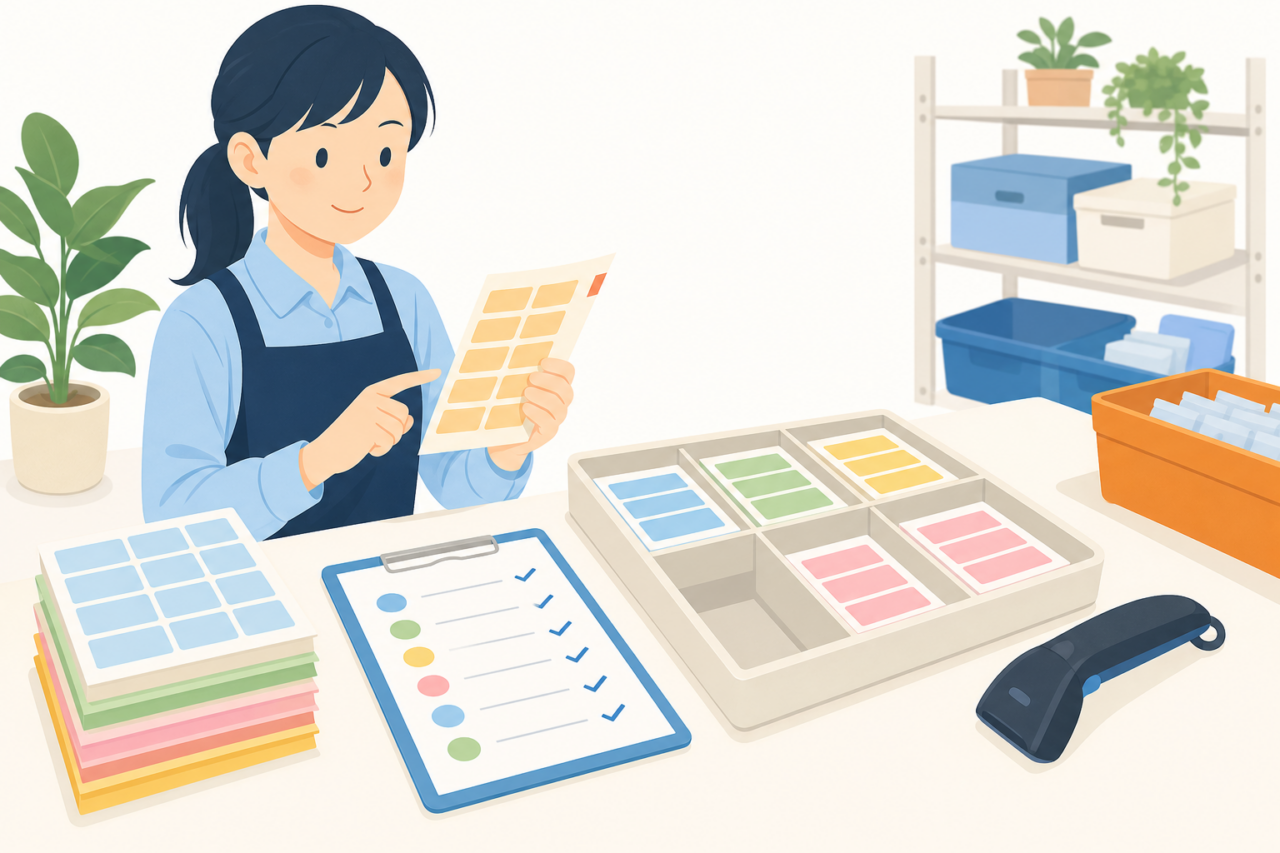
工場で使うハンディスキャナーは、読むコード、作業する場所、入力先への接続方法を決めてから選びます。この記事で扱うのは、伝票やラベルに印字されたコードを読み取り、入力へ使う機器です。紙面全体の画像保存や手書き文字のデータ化と同じものとして選ばず、まず紙のどの情報をコードから入力したいかを挙げましょう。
この記事では、読み取り対象と現場条件を候補へ当てはめ、実物のコードと入力画面を使って試す流れを説明します。次の表は、使う場面から先に調べる項目を選ぶ入口です。読み取りの合図が出ることと、正しい欄へ値が入ることは別なので、機器だけでなく入力が終わるところまで比べてください。
| 状況 | 最初の判断 | 先に調べること | 次の行動 |
|---|---|---|---|
| 伝票やラベルにQRコードや二次元コードがある | 2次元コード対応を優先 | 読み取る印字の大きさ、かすれ、折れ | 実物帳票で読み取りテストをする |
| バーコードだけを読む | 1次元コード対応で足りる場合がある | コードの種類、読み取り距離、片手操作 | 現場の作業姿勢に合う形を選ぶ |
| PCやExcelへすぐ入れたい | USB接続と入力先の対応を調べる | 入力先のカーソル移動、改行付与、文字列補助 | 事務側の画面で試す |
| 担当者が持ち歩いて使う | 移動範囲と接続・充電の扱いを調べる | 重さ、持ちやすさ、置き場所、電池の管理 | 交代要員も含めて試す |
工場向けハンディスキャナーは3点を先に決めると迷いにくい
最初に決めるのは、読み取り対象、現場環境、接続方法の3点です。たとえば棚札のコードを読む場合も、どの種類のコードか、どの姿勢で読むか、どの画面へ入れるかが決まらなければ、候補の仕様を用途と比べられません。先に自社の条件を書き、その条件に対応する項目を製品の説明で見ていきます。
対象は伝票、出荷ラベル、作業記録票、棚札などに分け、それぞれにあるコードを見ます。次に、手袋、粉じん、照明、置き方などの環境を挙げます。接続はUSBで使う固定場所と、Bluetoothなどで移動する範囲を候補にし、機種と入力先の対応を調べてから選びましょう。
読む欄そのものが曖昧な場合は、先に帳票の対象と記入する項目を決めます。出荷指示なら、出荷指示を書面化する進め方と最小項目の決め方を参考に、どの指示のどの値を入力へ渡すかを対応させてください。帳票の目的が決まってから、その欄のコードを読める候補を調べます。
工場で使うハンディスキャナーの基本タイプ
基本タイプは、手に持つか設置して使うか、どのコードを読むか、どう接続するかを分けて比べます。形だけが似ていても、対応するコードや入力方法が同じとは限らないためです。誰がどこで持ち、入力後に何をするかを思い浮かべながら、候補の説明を読んでください。
手持ち型とハンズフリーは使う場面が違う
手持ち型は、担当者が機器を持って対象のコードへ向ける使い方です。机上や棚前で、持ち替えと読み取り姿勢を試します。ハンズフリーは設置した機器へ対象を示す使い方の候補になりますが、設置位置と対象の動かし方が合うかを見ます。方式だけで速くなると決めず、実際の受け渡しまで比べましょう。
1次元コード対応と2次元コード対応は別物として見る
1次元コードは線の並びで情報を表すバーコード、2次元コードはQRコードなど縦横に情報を持つコードです。まず帳票に載る種類を区別します。2次元コードがある場合は対応機を候補にし、名称だけで全種類が読めるとはせず、使うコードの種類が機種の対応範囲に含まれるかを読んでください。
有線と無線は「移動量」と「充電管理」で分ける
USBなどの有線は、固定した場所で入力するときの候補です。無線は、棚や台車の周囲など、ケーブルの届く範囲を越えて使いたい場合に検討します。ただし、移動できることだけで決めず、接続先、充電、切断時の扱いまで含めて試します。共用するなら、引き継ぐ時点の状態も読めるようにしましょう。
帳票のコードを入力に使うなら実物から読み取り性能を見る
読み取り性能は、実際に使う帳票のコードから見ます。きれいな見本で読めても、普段の印字や貼り付けた状態で同じ結果になるとは限らないためです。コードの種類と状態を分けて試し、仕様で対応している項目と、実物を使って試せた範囲を比較表へ残してください。
伝票・帳票・ラベルで見るべき点は少しずつ違う
伝票では薄い印字、折れ、書き込みなどがコードへ重なっていないかを見ます。複数のコードがある帳票では、どの欄を狙うかを決めます。貼付ラベルでは位置、曲面、汚れも対象です。読めたかだけでなく、狙ったコードの値が入力されたかを、実物と元の値へ戻って照合しましょう。
読み取り距離は遠ければよいわけではない
読み取り距離は、机上や棚前で実際に使う位置へ当てはめます。遠くまで届くことだけを長所とせず、対象のコードを無理のない姿勢で狙えるかを見てください。近くに別のコードが並ぶ場合も、目的のコードを選んで入力できるかを、機種の所定の使い方で試します。
汚れ・かすれ・折れへの強さは現場で差が出る
普段使う紙の中から、印字の薄いもの、折れや汚れのあるものも用意し、状態を分けて読み取りを試します。同じ箇所を何度か読み、再読み取りの回数と実際に入った値を残しましょう。読めない場合は、そのコードを推測して埋めず、元の記録や再発行など所定の対応へ戻せる手順も決めます。
読み取り結果と操作性の両方を現場で試す
操作性は、読み取り結果と合わせて比べます。正しいコードを読めても、持ちにくさやボタンの押しづらさで作業が途切れるなら、運用に残る問題だからです。いつもの担当者だけでなく、交代する人にも同じ条件で試してもらい、どの動作で迷ったかを残しましょう。
手袋をしたまま使うならボタン位置を試す
手袋を使う現場では、作業時の所定の手袋を着けた条件で試します。機器へ合わせて保護具を外すのではなく、トリガーの位置や押し込み、誤って続けて読んでしまわないかを見てください。手の大きさや持ち方が異なる担当者でも、安全な作業姿勢を保って操作できるかを比べます。
音・振動・ランプ通知は見落とし防止に関わる
音、振動、ランプなどの合図は、周囲の騒音や照明の下で気づけるかを試します。ただし、その合図が何の完了を示すかは機種や設定で読み、入力先に保存されたことと同じ意味にしません。合図と画面の結果を照合する流れを作り、同じコードの二重入力にも気づけるようにします。
落下や粉じんの可能性があるなら使用条件と保護性を読む
粉じんや落下の可能性がある場所では、候補の保護性能と使用条件をメーカーの説明で照合します。軽さや外観だけでは、その環境へ適合するかを判断できません。置く場所、持ち運ぶ経路、清掃の方法も決め、仕様にない落下試験や自己流の清掃で確かめようとしないでください。
PCやExcelにつなぎ、入力先の値と保存結果を照合する
コードを読んだ後は、どの画面のどの欄へ、どの形式の値が入るかを見ます。読み取り自体が成功していても、別の欄へ入ったり桁が変わったりすれば、そのまま記録として使えないためです。入力先の表示と保存した結果まで、元のコードに対応する値と比べましょう。
USB接続でも入力先の欄と移動を試す
USB接続でも、読み取り後に入る欄、改行、カーソルの移動は実際の画面で試します。Excelなどへ1件ずつ入れる場合は、次の欄へ進む動作が合うかを見てください。接続できたことだけで設定を決めず、途中に別の操作をした場合も、戻る欄と入力結果を読める形にします。
Bluetooth接続は移動しやすいが、切断時の扱いを決める
Bluetooth接続では、切れたときの表示と再接続の手順を試します。再接続後に何件まで入力済みか分からないまま読み直すと、漏れと重複を区別できないためです。入力先の記録から最後に受け付けた対象をたどり、所定の手順で再開できるかを見ます。充電場所、再接続する担当、交代時に伝える状態も決めてください。
操作を試した結果は、担当者だけのメモで終えず、共用する手順へ反映します。少人数会社で業務手順を標準化する順番と着手基準を参考に、読み取りから保存、接続が切れた場合の扱いまでを試し、迷った箇所を次の版へ戻しましょう。
入力補助は先頭・末尾の付与まで見る
入力補助には、機種や設定によって、値の先頭へ記号を付けたり末尾へ改行を加えたりできるものがあります。その機能があることと、自社の入力欄に合うことは別です。使用する画面で付与後の値と移動先を試し、設定を変えた担当、内容、元へ戻す方法を記録して採用してください。
導入前の現場テストは実物帳票で短く回す
導入前は、普段使う帳票と入力先を組み合わせて試します。きれいな見本や1人の感想だけでは、他の担当者や印字状態で起きる違いを読めないためです。短い試行でも対象と条件を記録し、試していない環境まで使えると判断しないようにしましょう。
テストでは読み取り成功だけでなく失敗も記録する
試行では、読めた回数と試した全体の回数を対応させ、読めなかった紙、読み直し、持ち替えも記録します。読み取り成功の合図が出ても値が違った場合は、それも分けて残します。同じ条件で候補を比べ、どこで作業が止まったかを選定メモからたどれる形にしてください。
担当者ごとに試す項目をそろえる
作業担当、事務担当、代替担当が、同じ紙と入力先で試します。持ち替えやすさ、誤読みの有無、疲れやすさなどの欄をそろえ、感じ方と実際に入った値を分けて記しましょう。担当者の評価が違った場合も平均だけで済ませず、どの姿勢や操作で困ったかを残します。
読み取り後は、対象と件数、入力された値を元の記録に照合します。事務と現場の数字が合わないときの照合手順と切り分け方を参考に、数える範囲や時点を合わせてから差を調べてください。件数だけが合っていても、別の対象や重複がないかは別に読んでおきます。
用途ごとに満たす条件と使わない機能を分ける
候補が多い場合は、自社の用途で満たすべき条件を決め、その後に使わない機能を分けます。機能を減らすこと自体が目的ではありません。次の表は比較の重点を選ぶための例で、右へ挙げた項目も、自社の作業に関わるなら採用前の判断対象にしてください。
| 用途 | 優先条件 | 用途によっては比較の重点から外せる項目 | 判断の目安 |
|---|---|---|---|
| 伝票入力を減らしたい | 読み取りの安定性、入力先との相性 | 高い読み取り距離 | 同じ帳票で連続して読めるか |
| 棚や出荷まわりで使いたい | 持ちやすさ、無線運用、通知の見やすさ | 固定設置向けの機能 | 所定の姿勢で対象を選び、正しく入力できるか |
| 事務所でExcel入力したい | USB接続、改行設定、文字列補助 | 広い作業範囲 | 画面入力の手戻りが少ないか |
表の用途は、入出庫の記録、作業記録、棚卸しなど、自社の作業へ置き換えます。重点として比べる条件を2つまでに絞る方法はありますが、満たすべき安全・接続・対応コードなどの条件まで減らす意味ではありません。重点項目で優れていても、必須条件が未検証なら保留として次の試行へ残します。
選定チェックリストを使うと判断がぶれにくい
選定メモには、使う対象から設定変更までを同じ順で書きます。機種ごとに違う項目だけを並べると、使える条件と未調査の条件を比べにくいためです。次の一覧を入口にし、自社で使う項目について仕様の根拠と試行結果を対応させましょう。
記入例では、対象のコード、接続先、作業環境、操作、入力先、変更時の扱いを残します。まだ決まっていない項目は空欄を合格と見なさず、調べる資料や担当を添えてください。次の一覧には、候補の仕様と自社の希望を分けて書きます。
- 読む対象:伝票、ラベル、棚札のどれか
- コード種類:1次元コード、2次元コード、両方
- 接続方法:USB、Bluetooth、どちらでも可
- 現場条件:手袋あり、粉じんあり、落下の可能性あり
- 読み取り距離:机上の近距離、棚前のやや遠距離
- 操作性:片手操作、ボタンの押しやすさ、通知の見やすさ
- 入力先:Excel、業務システム、専用画面
- 変更時の扱い:設定変更の担当、戻し方、記録先
選定の記録は、紙でも電子でも、根拠と試した結果へ戻れる場所に保管します。担当者が代わったとき、選んだ理由だけでなく、未検証の範囲と設定値も分からなければ同じ運用を続けられないためです。後から用途が変わった場合は、その記録から再試験する条件を選びましょう。
コードの読み取りと、物の数量を数える作業は役割が違います。梱包数量を扱う場合は、梱包作業で使う計数器の選び方|出荷の数量照合を進める基準で数え方を別に検討できます。また、狭い場所の状態を画像で残す道具は、工業用内視鏡の選び方|狭い場所を撮影する条件を読み、記録したい対象に合う機器を選んでください。
よくある質問
伝票のコードを読むなら、1次元コード対応と2次元コード対応のどちらを選ぶべきですか。
紙面全体ではなく、紙に印字されたコードの種類から選びます。2次元コードが1つでも対象にあるなら、その種類に対応する2次元コード対応機を候補にします。対象が1次元コードだけで、今後の用途もその範囲なら、1次元コード対応機で足りる場合があります。実物のコードと機種の対応範囲を照合してください。
バーコードは読めるのに、かすれた帳票や折れたラベルが読みにくいときは何を見直せばよいですか。
まず、コードの印字や折れ、汚れがどの状態かを記録し、その実物で所定の距離や角度の範囲を試します。読めなかった値を推測で入力せず、元資料や再発行の手順へ戻します。印字や貼り方を変える場合も、元の対象との対応を保って試し、改善した条件を記録へ残しましょう。
有線とBluetoothのどちらが工場の事務・現場運用に向いていますか。
固定した場所でPCやExcelへ入れるなら有線、棚まわりなどを移動するならBluetoothが候補になります。ただし、移動量だけで決めず、入力先との対応、接続が切れた場合の扱い、充電も試します。実際の経路と入力画面を使い、どの方式なら担当者が引き継げるかを比べてください。
複数の担当者で共用するとき、選定前に試すポイントは何ですか。
持ち方、ボタン、完了の合図、入力結果、再接続の手順を同じ条件で試します。1人が使えた結果を全員へ広げず、交代する人の迷った箇所も残してください。短時間の試行で分からなかった条件は未検証として記し、運用前に誰が調べるかを決めます。
参考にした公式情報
製品の種類や対応コード、接続と入力設定を調べる入口として、公式情報を下に載せています。一覧やカタログから候補を探した後は、その型番と使用環境に適用する説明を読んでください。特定の機種や設定の説明を、ほかの候補にも共通する機能として扱わないようにします。
- デンソーウェーブ ハンディスキャナ製品一覧:工場向けハンディスキャナの区分や用途を見分ける起点になります。
- デンソーウェーブ AT20 ハンディスキャナ製品ページ:この機種の使い方と接続方法を調べる入口です。
- デンソーウェーブ 自動認識製品カタログPDF:バーコード/2次元コード対応などの基本仕様を読む資料です。発行時点を読み、候補の現行説明とも照合します。
- Zebra バーコード スキャナー製品一覧:一般用途、ハンズフリー、頑丈型などの分類を比べる参考になります。
- Zebra TechDocs バーコード入力ガイド:対象環境に適用する入力設定やデコーダ設定の説明を読む入口です。
まとめ
まず読むコード、現場環境、接続方法を決め、候補の対応範囲と比べます。次に実物帳票と入力画面を使い、読むところから正しい値を保存するところまで試しましょう。交代する担当者にも同じ流れを使ってもらい、設定変更や切断時の扱いまで記録へ残します。
着手する際は、紙資料のどの値を入力したいかを挙げ、1次元コードか2次元コードかを分けます。USBとBluetoothも実際の作業範囲で比べて選定メモへ記します。運用後は、入力漏れ、重複、再読み取り、引き継ぎで迷う箇所を見て、どの設定や手順を直すかへ戻してください。