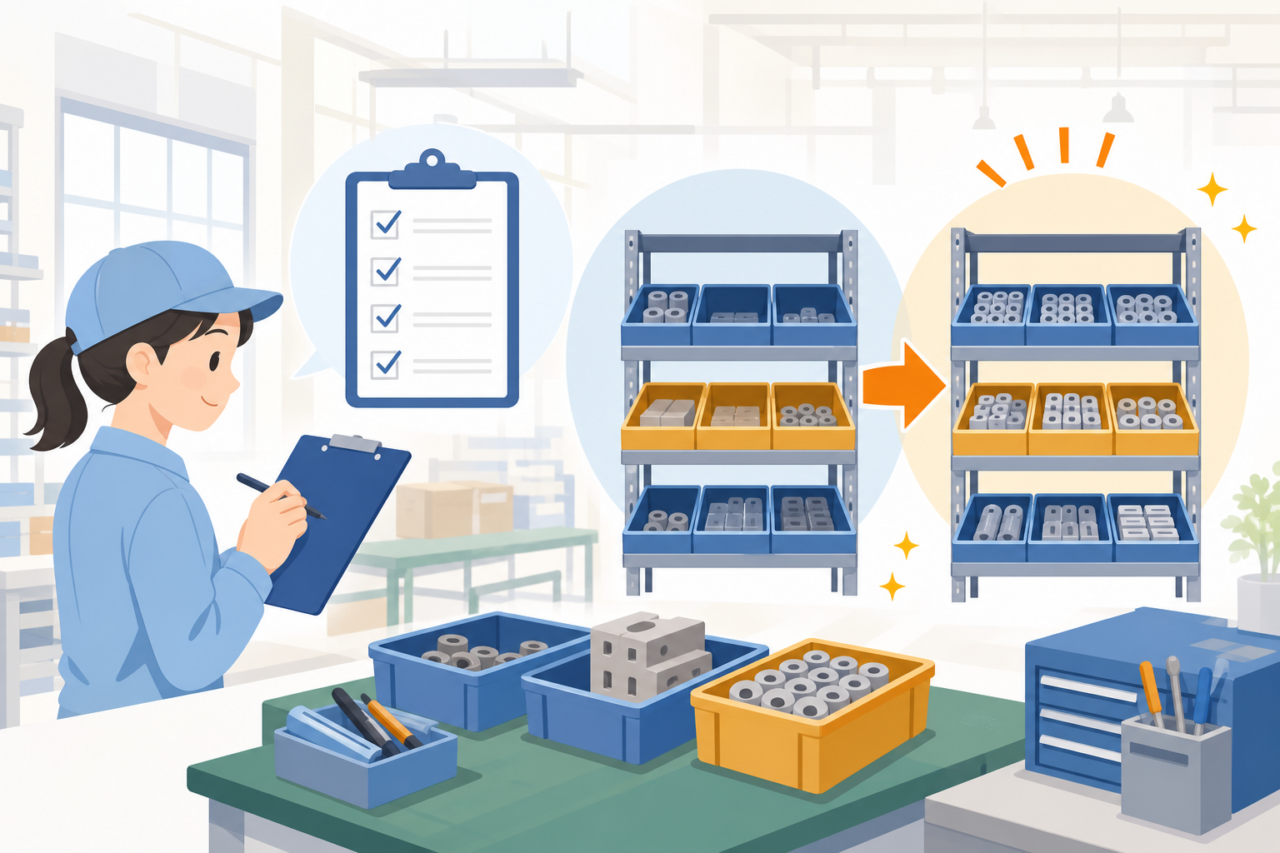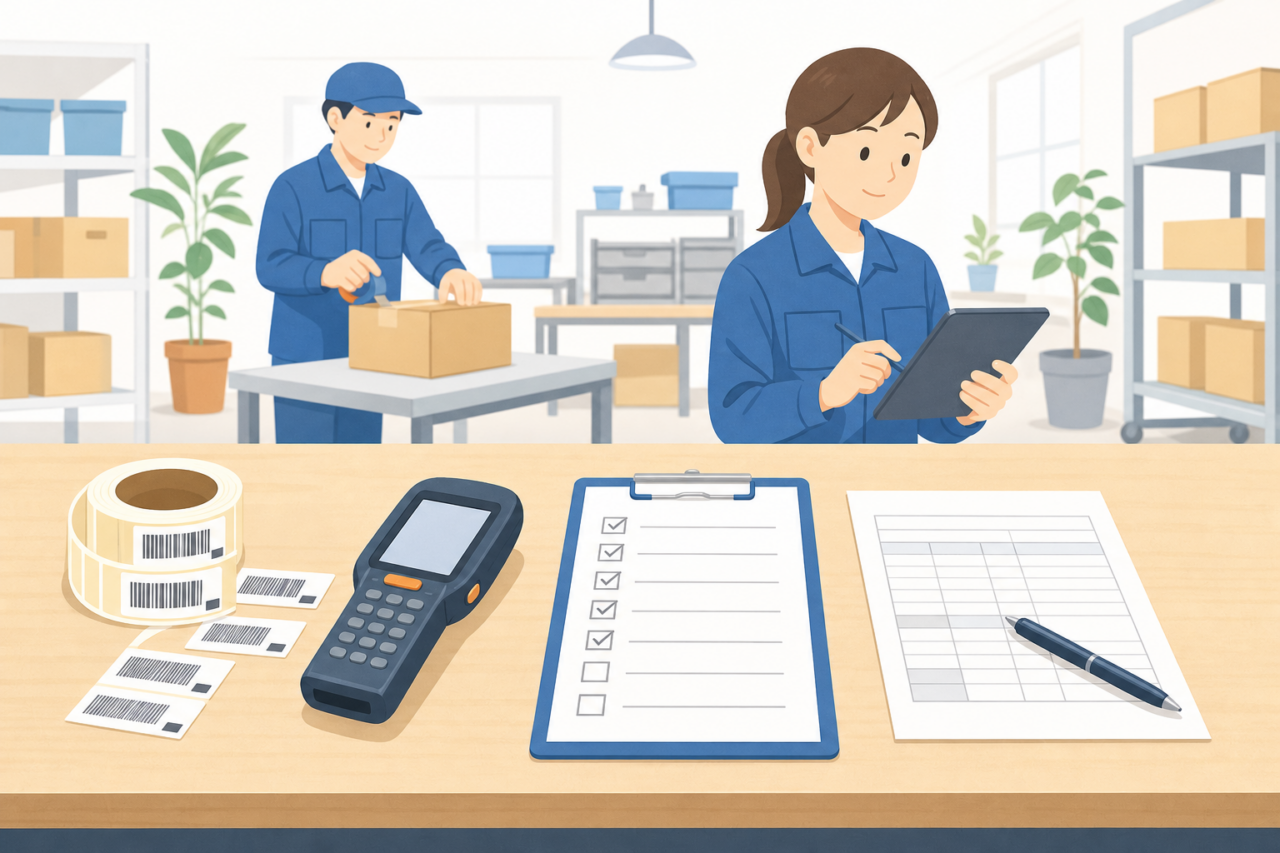
ラベルプリンターは、まず貼る物と場所、載せる文字や記号を決めてから比べます。幅が合っていても、実物で読めない、切り離してから対象を取り違えるという場合には、その使い方に合っているとは言えないためです。ラベル幅と貼る面を入口に、印字、発行、入力、消耗品まで同じ作業条件で見ていきましょう。
この記事では、現場用のラベルプリンターを選ぶ担当者向けに、比較する順番と試し印刷の見方を説明します。次の表は、困っている場面から先に調べる項目を選ぶためのものです。その項目だけで採用を決めず、後の比較表とチェック表を使い、使える条件とまだ試していない条件を残してください。
| 状況 | 最初に見る項目 | 続けて調べること |
|---|---|---|
| 小さい文字や品番を貼る | 解像度、最小文字サイズ | 試し印刷で読めるか、近くで見なくても判別できるか |
| 出荷や仕分けで枚数が多い | 印刷速度、連続発行のしやすさ | 止まりやすい条件、ラベル交換の手間 |
| 手で剥がして貼る | ティアバー、カッター、ピーラーの方式 | 貼る人が迷わず扱えるか、切り離し後に取り違えないか |
| PCなしで使う | 本体だけでの入力可否 | 定型文登録、テンプレート編集、担当交代時の運用 |
たとえば枚数が多いなら、印刷速度の数字に加えて、交換や再発行の間に誰が待つかを見ます。小さな品番なら、仕様の解像度だけでなく実物を読んだ結果へ戻ります。このように、カタログの項目を実際の作業へ対応させたうえで、価格も含めて候補を比べましょう。
現場用ラベルプリンターは用途と作業の流れから比べる
最初に決めるのは、ラベルを何に使い、誰がどこで読むかです。貼る場所が曖昧なまま機種を選ぶと、その機種に合わせて表示内容を削るなど、元の目的から離れる場合があります。出荷箱、棚、部品袋などの対象と、表示する情報を先に書き出してください。
比較は、ラベル幅、印字品質、印刷速度、発行方法、接続方法、消耗品の入手性の順で進めると、実物から日々の運用へ話をつなげられます。予算も条件として持ちながら、安さだけで合わない候補を残さないようにしましょう。使える条件を満たす候補について、本体と消耗品の費用を同じ使い方で比べます。
試す担当者だけでなく、交代する人や繁忙時の作業も想定します。いつも使う人には分かる登録名でも、別の人が同じラベルを選べなければ、手順を引き継げません。誰が入力し、誰が発行し、何に貼るかを決め、その流れで候補を試すところから始めましょう。
比較項目1:ラベルのサイズと貼る場所を先に決める
ラベルの大きさは、貼れる範囲と載せる情報から決めます。狭い面や曲面、屋外に近い場所、サイズの違う箱では、幅だけでなく貼り付けた状態も見るためです。貼る対象が複数ある場合は、共通のラベルで扱えるのか、対象ごとに分けるのかを書き出します。
比較するのは、対応する幅、長さを変えられる範囲、貼付面とラベル材質・粘着の適合です。印字内容が収まっても、所定の使い方で貼れるかは別に調べます。端が浮くなどの結果が出たら、表示内容を削って合わせる前に、使ったラベルと貼付条件をメーカーの説明に照らしてください。
次の表は、貼る対象から幅や長さの条件を決めるための架空の記入例です。数値をそのまま採用せず、現物に載せる情報と貼れる範囲を担当者ごとに持ち寄り、自社の条件へ置き換えてください。
| 記入欄 | 記入例 | 条件を決める人 |
|---|---|---|
| 貼る対象 | 出荷箱、棚、部品袋 | 現場担当 |
| 使いたいラベル幅 | 20mm以上、30mm以内など | 工程責任者 |
| 長さの変え方 | 固定長、可変長のどちらを使うか | 入力担当 |
| 貼付面の条件 | 平面、曲面、粉がつきやすい面 | 現場担当 |
たとえば20mm以上、30mm以内という条件を置いたなら、その範囲に対応する候補を調べます。ただし、幅が範囲内でも、品番や数量、ロット情報が収まる長さとは限りません。一枚に載せる情報を実際の大きさで印刷し、幅と長さの両方から読めるかを見ましょう。
比較項目2:文字・記号・バーコードが読める印字品質か
印字品質は、品番、日付、数量、注意表示など、読んで判断する情報を実物で判別できるかを見ます。バーコードやQRを使う場合は、その読み取りも含めます。見栄えだけでは使用条件に合うかを決められないため、実際に使う最小の文字や記号を試し印刷へ入れてください。
解像度は、細かな文字や線を印刷する能力を比べる項目になります。ただし、数値だけで実物の読みやすさまで決めず、同じ内容と大きさで試します。画面上では区別できても、印刷後に文字がつぶれるなどの違いがあれば、その状態を結果欄へ残しましょう。
バーコードやQRは、目で形を見るだけでなく、使う読み取り機で所定の条件を満たすかを試します。使わない現場でも、小さな文字や細い線の再現は判断対象です。バーコードがないから解像度を気にしなくてよいとはせず、自社の表示内容が読める結果を基に候補を選んでください。
次の3点は、文字を読む人と機械で読む情報を分けるための見方です。候補ごとに違う見本を眺めるだけで終えず、同じ品番、文字サイズ、ラベル条件で比べ、使わない項目はその理由も記録します。
- 最小文字サイズでも担当者が読めるか
- 品番や数量の数字がかすれないか
- バーコードやQRが読み取り機で通るか
試した結果には、誰がどの条件で読んだか、機械で読む情報ならどの読み取り機を使ったかを残します。一度読めたという印だけでは、後から同じ条件で比べ直せないためです。結果が不明な項目は合格にせず、試す条件と担当を決めて保留にしてください。
比較項目3:印刷速度と枚数が現場の流れに合うか
印刷速度は、現場で発行する枚数と使う時刻へ当てはめて見ます。出荷前や検査後にまとめて発行するなら、その間に次の作業が待つかを比べるためです。単に速い機種を選ぶのでなく、入力から貼り終わるまでのどこへ時間がかかるかを分けましょう。
1回の発行枚数、忙しい時間帯の処理量、連続印刷を止める場面を記録します。設定変更、再印刷、ラベル交換にかかった時間も分ければ、印刷自体の速さとの違いを読めます。止まった理由は推測で紙詰まりなどに決めず、実際に行った操作と結果を残してください。
入力担当は、まとめて発行する際の設定とデータ選択を見ます。貼付担当は、出てきたラベルを正しい対象へ順に貼れるかを見ます。片方の待ち時間だけが短くても、別の場所で滞留する場合があるため、受け渡す場所と順番まで同じ流れで試しましょう。
候補を比べるときは、次の順で通常の発行と途中の操作を分けて見ます。連続印刷の結果だけを記録するのでなく、設定を変えた後に元の情報が残らず、正しい内容で発行できるかも読むためです。
- 1分あたりの数字だけでなく、実際の発行単位で見る
- 連続発行が止まった場面と条件を記録する
- 設定変更後に再発行がすぐできるかを見る
仕様の速度が近い候補でも、交換や再設定を含む作業の進み方は別に比べます。印刷が終わるまでの時間と、次の発行を始められるまでの操作を分けて記録しましょう。待った理由が読めれば、機種の違いか、自社の入力や受け渡しの手順かを検討できます。
比較項目4:発行方法はティアバー・カッター・ピーラーのどれが合うか
発行方法は、ラベルを切り離し、対象へ貼るまでの動作に合わせます。手で切る、機械で切る、台紙から剥がして受け取る方法では、途中に置くラベルの扱いも変わるためです。方式の名前だけで選ばず、発行した内容と貼る対象を対応させたまま扱えるかを試してください。
ティアバーは、ラベルを手で切り離して使う方式です。少量の発行で候補になりますが、切りやすさと余白の状態を実物で見ます。カッターは機械で切り離す方式で、手で切る動作を減らしたい場合の候補です。どちらも、対応ラベルと所定の扱い方を機種の説明で照合しましょう。
ピーラーは、印刷したラベルを台紙から剥がして受け取る方式です。続けて貼る作業で候補になりますが、採用するだけで取り違えが減るとは言えません。対応するラベルの形や材質を読んだうえで、受け取るラベルと貼る対象を結び付けた状態で、実際の動作を試してください。
次の表は、どの動作を比べるかを選ぶ目安です。方式ごとに向くとされる場面へ自動的に当てはめず、自社のラベルと枚数で、切る・受け取る・貼る操作を試した結果を書き添えましょう。
| 方式 | 向いている運用 | 試すときに見る点 |
|---|---|---|
| ティアバー | 少量、単純な切り離し | 手切りのしやすさ、余白の安定 |
| カッター | 発行回数が多い、切る手間を減らしたい | 切れ残り、交換時の安全な扱い |
| ピーラー | 貼る作業を連続で進めたい | 対応ラベルを剥がして受け取り、対象へ貼る動作 |
切り離し方式は、比較表へ独立した項目として残します。印字が読める結果だけでは、その後に対象へ正しく貼れるかが分からないためです。貼付担当が途中で迷った場面や、ラベルを仮置きした場所も残し、運用を変えれば扱えるのか、別の方式を試すのかを選んでください。
比較項目5:接続方法と入力のしやすさ
接続方法は、どこで内容を作り、どの端末から発行するかで選びます。PC接続、スマホ操作、本体単独では、登録内容を更新する人や場所が変わるためです。普段の入力だけでなく、品番を追加したり担当が代わったりする場面まで含めて比べましょう。
テンプレートの編集、定型文や品番の登録、複数の担当者が使う流れを試します。手入力や転記がある場合は、元の注文や作業指示とラベルを照合する方法も決めます。数字の対応が分からないときは、事務と現場の数字が合わないときの照合手順と切り分け方を参考に、どの資料から入力したかへ戻って調べてください。
PCなしで使いたい場合は、本体でできる入力と、別の端末で準備する登録作業を分けて読みます。発行だけを試しても、品番が変わったときの運用までは分からないためです。登録内容を誰がどこで修正し、変更後のラベルを誰が照合するかまで決めておきましょう。
次の表は、入力と修正の役割を比べるための記入例です。接続方法を選んだ後に、その方法で登録や変更を誰が行うかを埋めます。自社で定型文を使うかどうかも先に決め、使う機能と使わない機能を分けて候補へ当てはめてください。
| 項目 | 記入例 | 条件を読む人 |
|---|---|---|
| 接続方法 | PC接続、スマホ接続、本体単独のどれか | 現場責任者 |
| 定型文登録 | 使う、使わない | 入力担当 |
| 修正担当 | 現場、事務、両方のどちらか | 管理者 |
操作を試すときは、いつもの担当者だけでなく、交代する人にも同じ資料から発行してもらいます。手順の説明が足りないのか、機能が用途に合わないのかを分けて見るためです。迷った操作を記録し、手順を補って再度試す項目と、機種の条件から外れる項目を分けましょう。
比較項目6:消耗品と交換作業は継続しやすいか
消耗品は、使う機種に対応するラベル、テープ、インクリボンなどを調べます。機種によって使う物が違うため、名称だけで共通品と扱わず、型番と適合を読んでください。交換品を入手するまでの期間と使用量を見て、どこへ保管し、いつ補充するかも比べます。
交換の比較では、手順、消耗品の種類、保管場所、追加発注の流れを見ます。発注する人と実際に交換する人が違うなら、それぞれの記録もつなげます。担当者の不在時に誰が対応するかまで決めると、交換品はあるのに扱う人が分からない状態を見つけられます。
交換は、メーカーの手順を読んだ担当者が、対象の消耗品を選んで行えるかを試します。慣れた人だけが説明なしにできることと、交代時にも扱えることは別です。迷う操作や安全に扱う条件が残っている場合は、その手順を補ってから運用へ移してください。
運用を始める前には、次の項目を記入します。置き場所、担当者、補充の基準が読めれば、残量が減った後に誰へ何を渡すかを決められるためです。数や本数は、候補の消耗品と自社の使用量に合わせて置きます。
- 消耗品の保管場所
- 交換を担当する人
- 在庫が何本、何巻きになったら補充するか
この3点を決めたうえで、本体の見積もりと、続けて使う交換品の条件を一緒に比べます。買った時点の費用だけでなく、対応品を入手し、保管して交換するまでを見渡すためです。次の案内は特定機種向けの交換品なので、自社の候補機種と用途が合う場合に仕様を読んでください。
比較表で見るべき項目と、導入前に試すこと
比較表には、仕様の名称だけでなく、自社の条件と試した結果を残します。同じ機能があっても、対応ラベルや入力方法が違えば同じ用途に使えるとは限らないためです。候補を外した理由も書いておくと、条件が変わった後にどこから再検討するかを読めます。
列は、機種名、ラベル幅、解像度、発行方法、接続方法、消耗品、設置スペース、試し印刷の結果などでそろえます。その横へ、使いたい幅や発行枚数といった自社の条件を対応させます。未調査の欄は仕様なしと判断せず、調べる資料や試す担当を残してください。
試し印刷では、次の項目を実際のラベルで見ます。日常の短い品名だけでなく、最小文字や長い注意書きなど、表示が崩れると困る内容も含めます。バーコードやQRを使わない場合は対象外の理由を残し、使う場合は読み取り結果まで記録してください。
- 最小文字が読めるか
- 長い品名や注意書きが切れないか
- バーコードやQRを使うなら読み取れるか
- 切り離し後に貼りやすいか
- 交換や再発行に時間がかかりすぎないか
結果は、入力画面だけでなく、印刷物を読む人、貼る人、再発行する人の操作から集めます。どこで迷ったかを分ければ、機種を変える前に手順を直して試せる部分も見えてきます。試す範囲や更新の順番に迷う場合は、少人数会社で業務手順を標準化する順番と着手基準を参考に、担当と試行条件を決めて進めましょう。
現場向けラベルプリンター選定チェック表
次のチェック表は、条件を満たすかをYes/Noで記録するための記入例です。まだ試していない項目は未検証とし、自社で使わない機能は対象外の理由を添えます。表の記入例は実測結果ではないため、そのままYesへ写さず、自社の条件で試した結果を残してください。
| 比較する項目 | Yes/No | 記入例 | 担当 |
|---|---|---|---|
| 貼る場所とラベル幅が合う | 出荷箱は30mm以内 | 現場担当 | |
| 表示する文字が読める | 品番6桁が判読できる | 工程責任者 | |
| 使うバーコードやQRが所定の読取条件を満たす | 読み取り機で読取済みという架空記入例 | 検査担当 | |
| 印刷速度が現場の流れに合う | 10枚連続でも待ち時間が増えない | 入力担当 | |
| 切り離し方式が作業に合う | ピーラーでそのまま貼れる | 貼付担当 | |
| PCなしで使う条件なら、その運用ができる | 本体だけで定型文を呼び出せる | 管理者 | |
| 消耗品の在庫と交換手順が決まっている | 保管場所と補充基準あり | 事務担当 | |
| 設置スペースに収まる | 作業台の端に置ける | 現場担当 |
選ぶ際は、Yesの多さだけで決めません。必須条件がNoなら、ほかの項目でYesが多くてもそのまま採用へ進めず、条件を満たす見込みと再試験の内容を検討します。未検証や保留の理由、次に試す担当を一行でも残し、判断材料がそろってから候補を絞りましょう。
よくある質問
小さい文字を使う現場では、どの項目から比べるべきですか?
まず、使う最小文字と品番を同じ大きさで試し印刷し、実物で判別できるかを見ます。解像度は候補を調べる入口になりますが、その値だけでは文字のつぶれや読み違いまで判断できません。読む担当者が、現場で使う条件の印刷物を比べてください。
ラベル幅が合っていれば、ほかの条件は後回しでも大丈夫ですか?
幅は候補を絞る入口であり、ほかの条件も採用前に見ます。幅が合っていても、印字が読めない、貼付面に合わない、消耗品を継続して入手できないなら、別の対応が残るためです。比較表で未検証の項目を残し、用途全体で判断しましょう。
ティアバー、カッター、ピーラーはどの運用で選び分けるべきですか?
手で切り離すならティアバー、機械で切るならカッター、台紙から剥がして受け取るならピーラーが候補になります。実際には対応ラベルと貼る作業を合わせて試します。方式を選んだだけで取り違えを防げるとはせず、対象とラベルを対応させたまま扱えるかを見てください。
PCなしで使う場合に、先に調べることは何ですか?
本体で入力できる内容、定型文を呼び出す方法、登録内容を変更する方法を分けて調べます。発行だけできても、担当交代や品番変更のときに止まる場合があるためです。修正する担当と使用する端末も決め、変更後に同じ手順で発行できるかを試しましょう。
導入前の試し印刷では、何を見れば失敗を避けられますか?
最小文字、長い品名や注意書き、使うバーコードやQR、切り離した後の扱いを見ます。加えて、交換や再発行を担当する人にも操作してもらい、迷った箇所を残してください。一度の見本だけで全条件の適合とはせず、試した条件と未検証の範囲を分けます。
参考にした公式情報
選定の入口として参照する公式情報を下に載せています。製品情報や用途別の案内から候補を探し、その機種の対応幅、発行方式、接続方法へ進むためのリンクです。比較表を埋める際は、候補機種に適用する説明と自社の使用条件を対応させて読んでください。
- ラベルプリンター|製品情報|エプソン
- ラベルの作り方ガイド|製品情報|エプソン
- ラベルプリンター選び方のよくある質問 | ラベルプリンター | ブラザー
- 用途・ラベルタイプから選べる!ブラザーのラベルプリンター | ラベルプリンター | ブラザー
- プリンターセレクションガイド | シチズン・システムズ株式会社
この記事では、現場で比べる観点と、広告欄の交換テープの仕様を分けて案内しています。各社の入口ページだけでは、選んだ機種のすべての条件までは決まりません。導入前には候補機種の公式説明へ戻り、対応するラベルや接続環境、操作条件を照合し、購入先の価格もその時点で読んでください。
まとめ
最初は、貼る場所、ラベル幅、載せる文字量を決めます。そのうえで、印字品質、速度、発行方法、接続方法、消耗品を同じ作業条件で比べましょう。仕様の数値と実際に試した結果を分けて残せば、何が使えて、何がまだ判断できないかを読めます。
運用へ移す前に、読む人、貼る人、入力や交換を担当する人が、実物と手順を試します。合わなかった項目は理由と次の対応を残し、必須条件の不足をほかの長所で埋めた扱いにしないでください。まず自社のラベル見本を用意し、その条件で比較表を埋めるところから始めると良いでしょう。